Obsidian 配置 Obsidian-GitHub-Sync 同步教程
本教程将带你完成 Obsidian 笔记同步到 GitHub 私有仓库的配置。
适合想要免费备份 Obsidian 笔记、并希望自己掌控数据的用户。
一、准备工作
开始前,请先准备好:
| 准备项 | 说明 |
|---|---|
| GitHub 账号 | 用来创建私有仓库 |
| Obsidian | 已安装并有自己的笔记库 |
| 网络环境 | 能正常访问 GitHub |
| GitHub Token | 后面会生成,用于插件同步 |
整体流程如下:
创建 GitHub 私有仓库
        ↓
生成 GitHub Token
        ↓
安装 BRAT 插件
        ↓
安装 Obsidian-GitHub-Sync
        ↓
填写配置并同步第一部分:创建 GitHub 私有仓库
GitHub 仓库可以理解为你的“云端笔记备份空间”。
打开地址:
https://github.com/new进入页面后,按下面配置:
| 配置项 | 推荐填写 |
|---|---|
| Repository name | my-obsidian-notes |
| Description | 可不填 |
| Public / Private | 选择 Private |
| Add README | 不勾选 |
| Add .gitignore | 不选择 |
| Choose a license | 不选择 |
注意:一定要选择 Private,否则你的笔记可能会被公开访问。
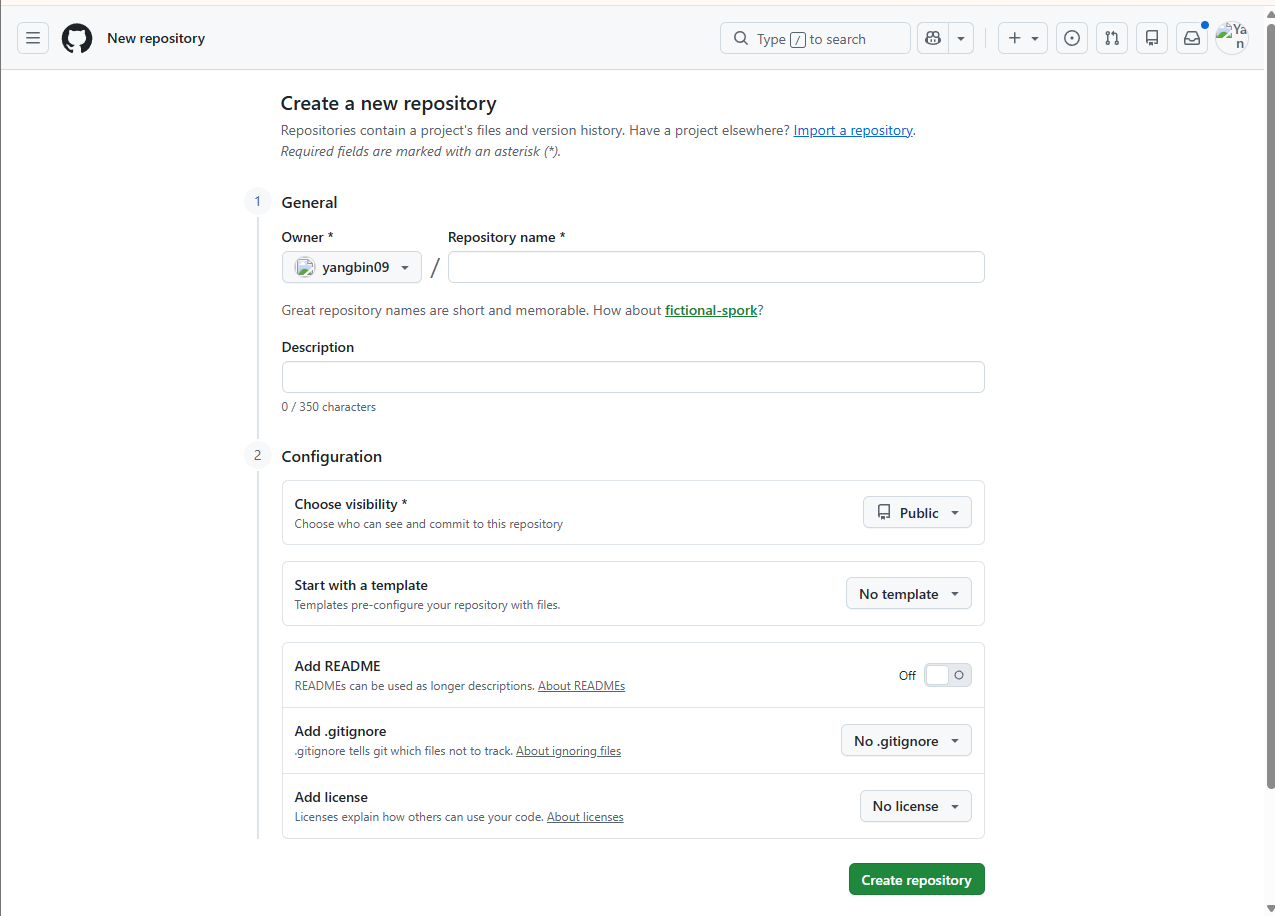
配置完成后,点击:
Create repository创建一个空的私有仓库。
第二部分:生成 GitHub Token
插件需要一个 GitHub Token,才能把 Obsidian 笔记上传到你的私有仓库。
打开地址:
https://github.com/settings/tokens/new建议选择:
Generate new token classic然后填写:
| 配置项 | 推荐填写 |
|---|---|
| Note | Obsidian-Sync-Key |
| Expiration | No expiration |
| Select scopes | 勾选 repo |
其中最重要的是勾选:
repo这个权限允许插件读写你的私有仓库。
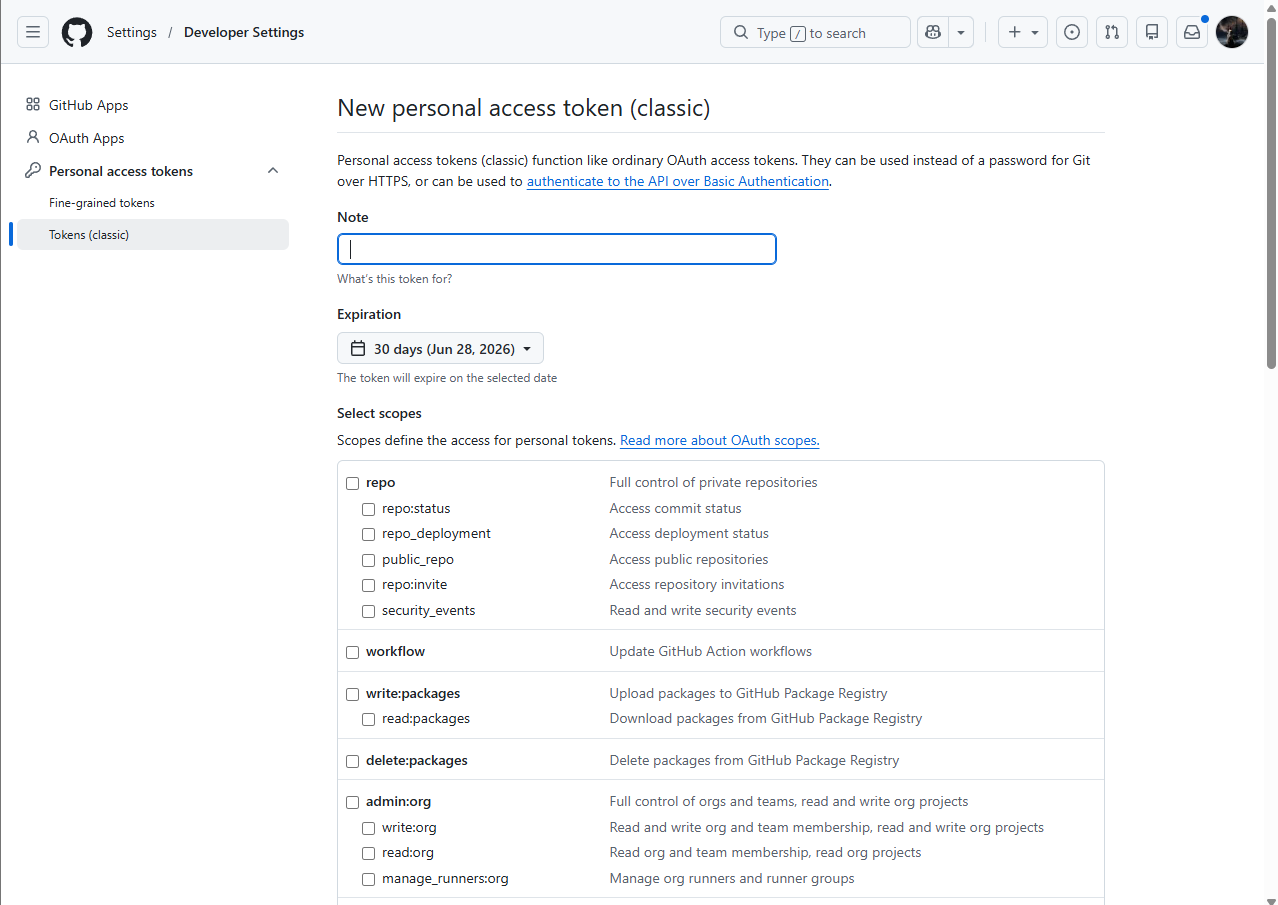
点击页面底部:
Generate token生成后,请立刻复制保存。
注意:Token 只会显示一次,关闭页面后就看不到了。
第三部分:安装 BRAT 插件
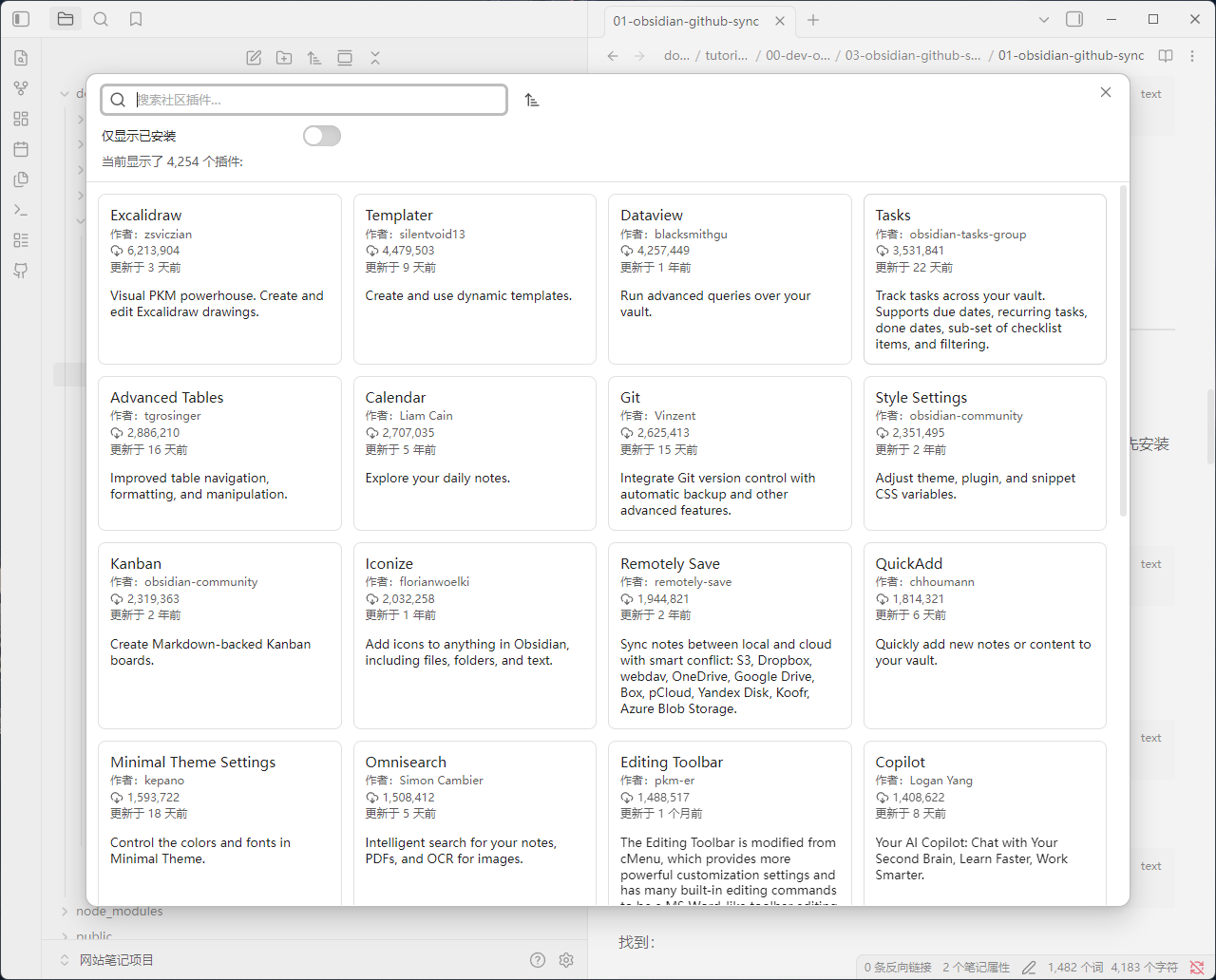
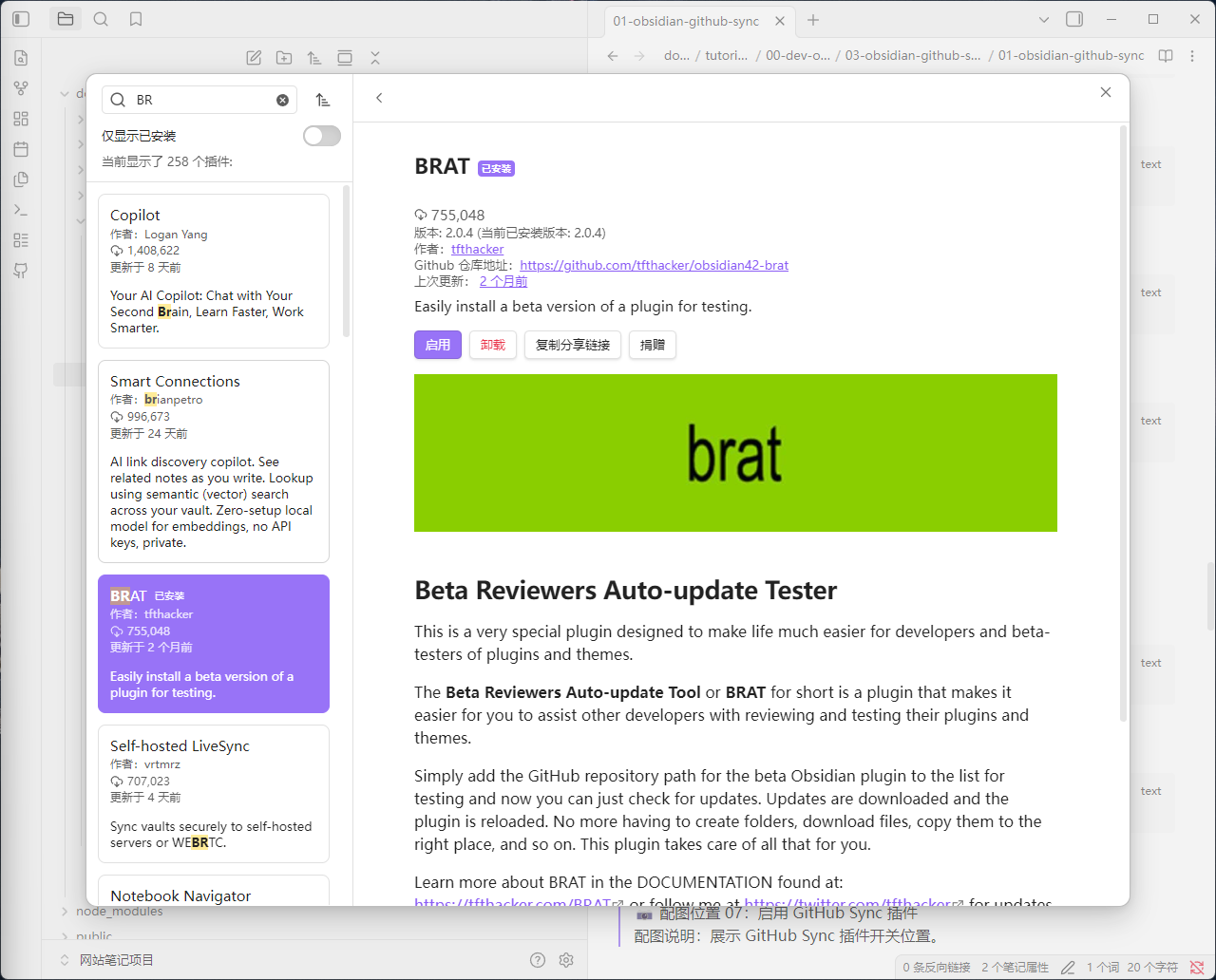
因为 Obsidian-GitHub-Sync 没有上架 Obsidian 官方插件市场,所以需要先安装 BRAT。
打开 Obsidian,进入:
Settings -> Community plugins如果看到 Restricted mode,需要先关闭限制模式,启用社区插件。
然后点击:
Browse搜索:
BRAT找到:
Obsidian 42 - BRAT点击:
Install安装完成后,再点击:
Enable启用插件。
第四部分:安装 Obsidian-GitHub-Sync
BRAT 安装完成后,回到:
Settings -> Obsidian 42 - BRAT点击:
Add Beta plugin在输入框中填写:
kevinmkchin/Obsidian-GitHub-Sync然后点击:
Add Plugin等待插件安装完成。
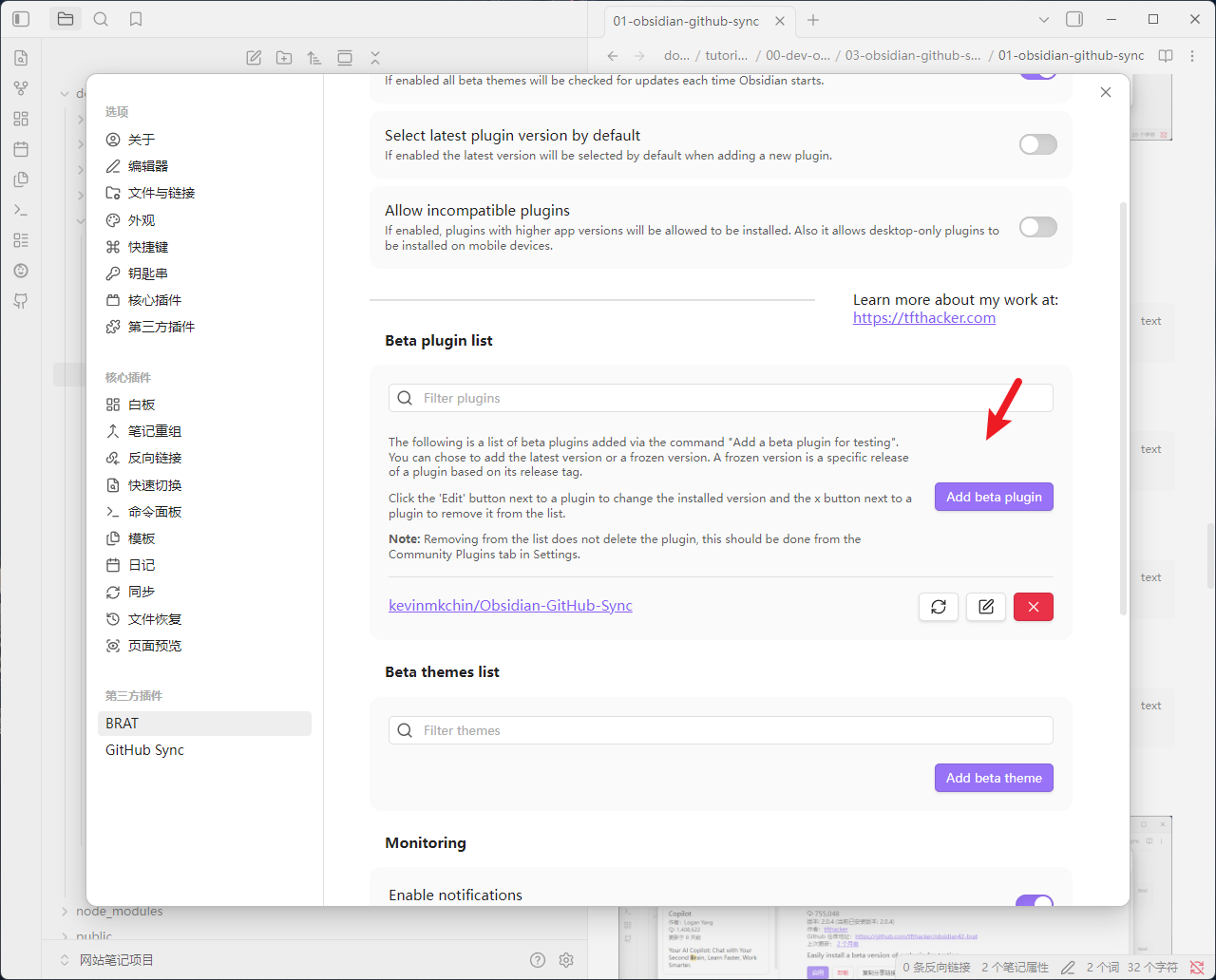 安装完成后,回到:
Settings -> Community plugins找到:
GitHub Sync点击右侧开关,启用插件。
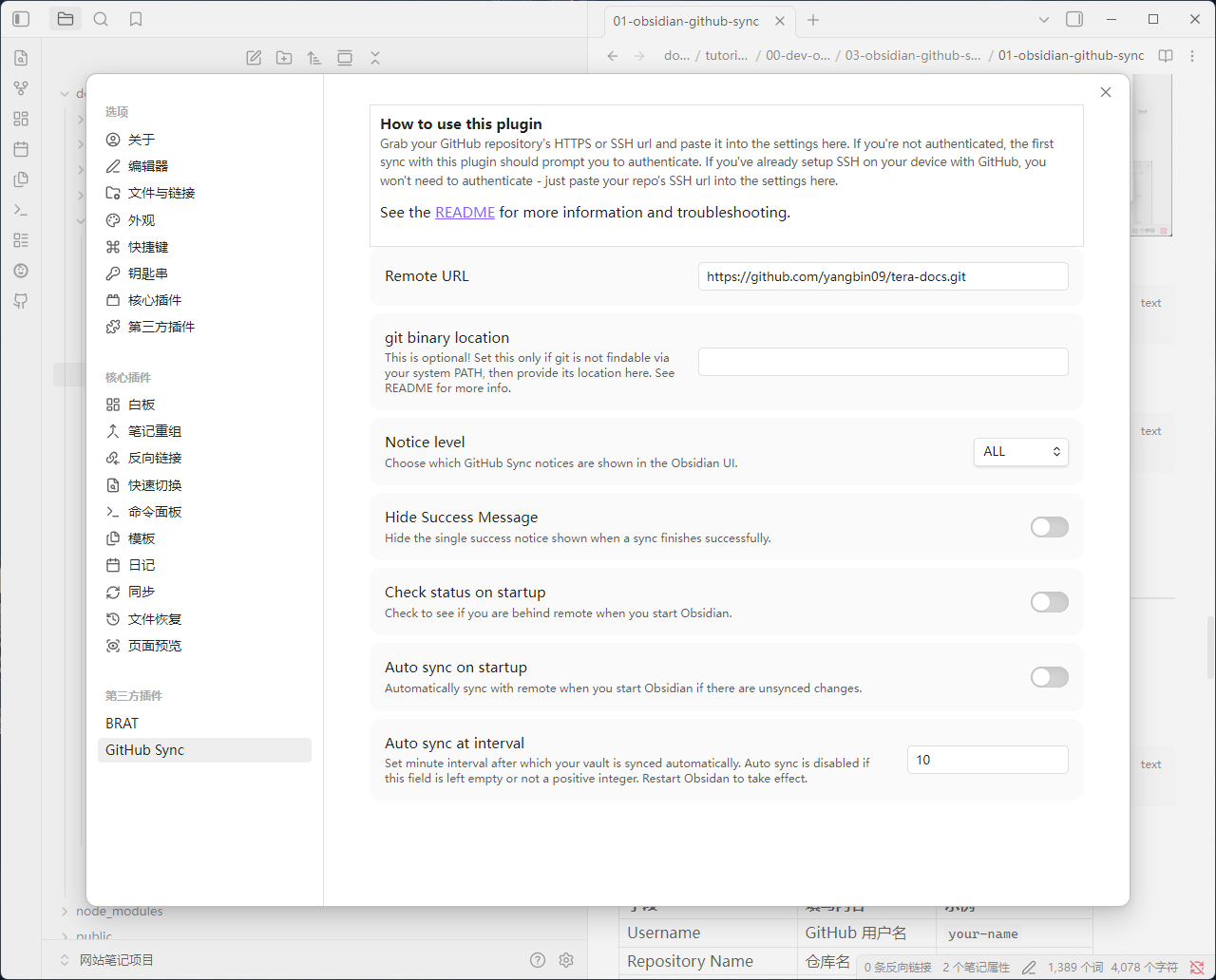
第五部分:配置 GitHub Sync
进入:
Settings -> GitHub Sync按下面填写:
| 字段 | 填写内容 | 示例 |
|---|---|---|
| Username | GitHub 用户名 | your-name |
| Repository Name | 仓库名 | my-obsidian-notes |
| Personal Access Token | 刚才生成的 Token | ghp_xxxxx |
| Main Branch Name | 主分支名称 | main |
注意:
Username填 GitHub 用户名,不是邮箱;Repository Name只填仓库名,不要填完整链接;Personal Access Token不要多复制空格;新建 GitHub 仓库默认分支一般是
main。
推荐开启自动同步
建议开启以下配置:
| 配置项 | 推荐值 |
|---|---|
| Sync on Startup | 开启 |
| Periodic Sync | 10 或 15 分钟 |
这样每次打开 Obsidian 时会自动同步,平时也会定时备份。
第六部分:执行首次同步
配置完成后,先手动同步一次。
打开命令面板:
| 系统 | 快捷键 |
|---|---|
| Windows | Ctrl + P |
| macOS | Cmd + P |
输入:
sync找到命令:
GitHub Sync: Create a backup of your vault点击执行。
插件会把你的 Obsidian 笔记上传到 GitHub 私有仓库。
第七部分:验证是否成功
打开你的 GitHub 仓库页面,例如:
https://github.com/your-name/my-obsidian-notes刷新页面。
如果看到 Obsidian 笔记库里的文件夹和 .md 文件,说明同步成功。
常见问题
1. GitHub 上没有文件怎么办?
优先检查:
仓库名是否只填了名称;
GitHub 用户名是否正确;
Token 是否复制完整;
Token 是否勾选了
repo权限;分支名是否是
main。
2. 提示权限错误怎么办?
一般是 Token 配置有问题。
解决方法:
重新生成 classic token;
勾选
repo权限;回到 Obsidian 重新粘贴 Token;
再执行一次同步。
3. 多设备同步要注意什么?
建议养成这个习惯:
打开 Obsidian 后先同步
写完笔记后再同步
换设备前确认已同步完成不要在两台设备上同时编辑同一个文件,否则可能产生冲突。