本教程将指导你如何在 Windows 10/11 操作系统上,直接安装 Node.js(不使用 nvm),并使用 pnpm 和淘宝镜像来安装 n8n,同时解决 pnpm 的全局路径配置问题。
准备工作
管理员权限的终端:
点击 "开始" 菜单。
输入 "PowerShell"。
在搜索结果上右键,选择 "以管理员身份运行"。
后续所有步骤,请全程使用这个管理员 PowerShell 窗口。
卸载旧的 Node.js (如果安装过):
- 打开 "控制面板" -> "程序和功能",如果列表里有 "Node.js",请先将其卸载。
步骤一:安装 Node.js 和 npm
我们将直接从官网下载并安装 Node.js 的 LTS (长期支持) 版本。
下载 Node.js
访问 Node.js 官方网站: https://nodejs.org/
下载 "LTS" (长期支持) 版本的 Windows 安装程序 (
.msi文件)。(例如
20.x.x LTS版本)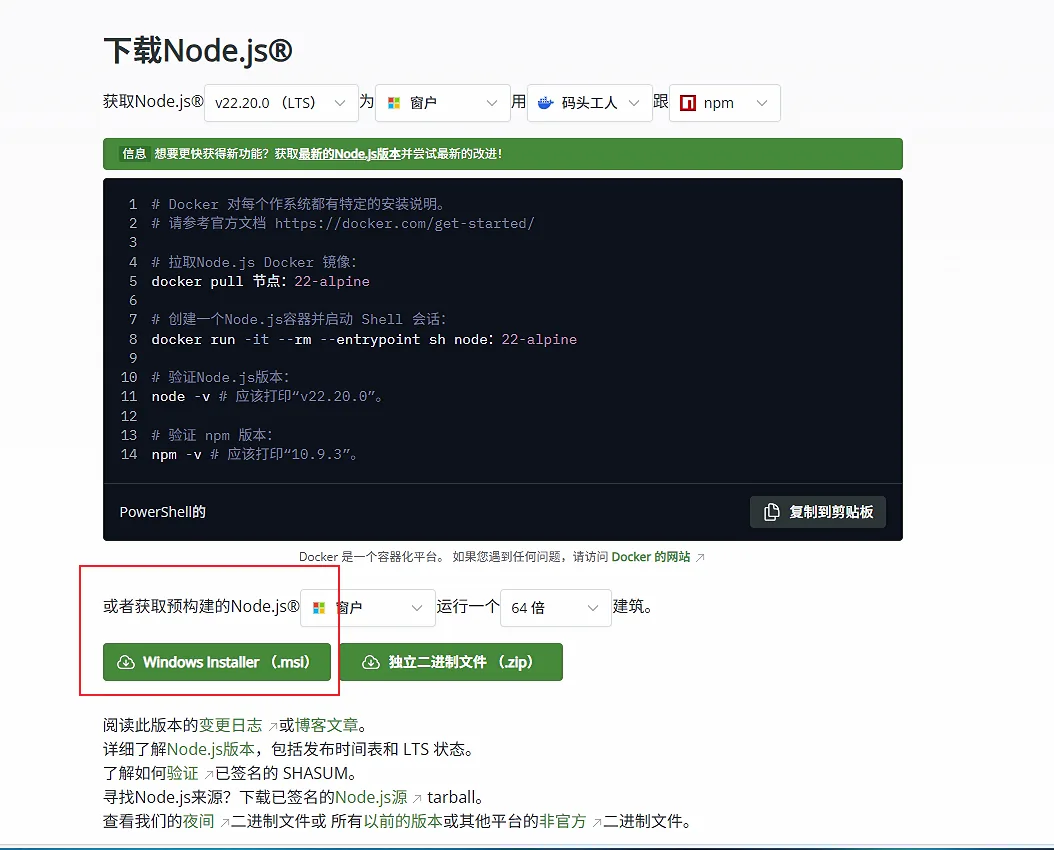
安装 Node.js
双击运行你下载的
.msi文件。使用默认设置,一路点击 "Next" 完成安装。安装程序会自动将
node和npm添加到你的系统环境变量 (Path) 中。
验证安装
关闭你所有的终端窗口,然后重新打开一个新的管理员 PowerShell 窗口(这一步是为了让系统加载新的环境变量)。
在新的管理员窗口中输入:
PowerShell
node -v
# 应显示你安装的版本,如 v20.10.0

npm -v
# 应显示 npm 的版本,如 10.2.3
步骤二:配置镜像并安装 pnpm
现在你的系统已经有了 npm,我们用它来安装 pnpm。
配置 npm 使用淘宝镜像
- 在你的管理员 PowerShell 窗口中,执行:
PowerShell
npm config set registry https://registry.npmmirror.com/使用 npm 全局安装 pnpm
- 执行以下命令来安装
pnpm:
PowerShell
npm install -g pnpm- 执行以下命令来安装
步骤三:配置 pnpm 环境 (解决截图中的报错)
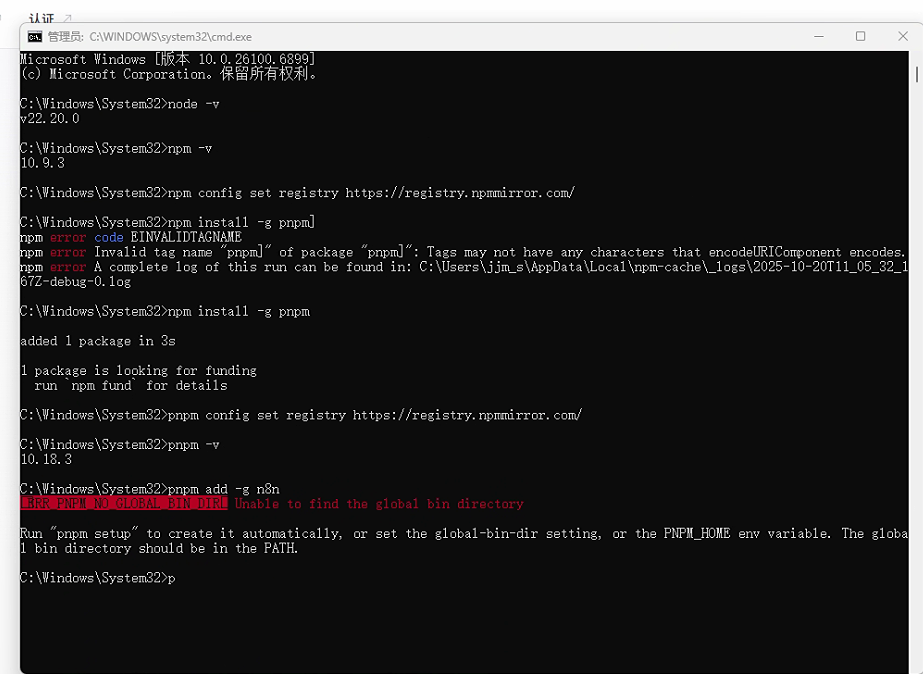 这是最关键的一步,用于解决你截图中遇到的
 ERROR PNPM_GLOBAL_BIN_DIR 错误。pnpm 需要设置自己的全局安装路径。
运行 pnpm setup
- 安装完 pnpm 后,运行以下命令:
PowerShell
pnpm setup- 这个命令会自动创建
pnpm需要的目录,并将该目录添加到你的系统环境变量 (Path) 中。
重启终端 (必须!)
pnpm setup修改了环境变量,但这些更改只对新打开的终端窗口生效。请再次关闭你当前的管理员 PowerShell 窗口,然后重新打开一个新的管理员 PowerShell 窗口。
验证 pnpm
- 在新打开的管理员窗口中,验证
pnpm是否已可用:
PowerShell
pnpm -v # 应显示 pnpm 的版本号,如 10.18.3- 在新打开的管理员窗口中,验证
步骤四:使用 pnpm 全局安装 n8n
现在 pnpm 环境已经准备就绪,我们可以正式安装 n8n 了。
配置 pnpm 使用淘宝镜像
- (这是一个好习惯)在你的管理员 PowerShell 窗口中,执行:
PowerShell
pnpm config set registry https://registry.npmmirror.com/执行安装 n8n 命令
- 现在,再次运行你之前失败的命令:
PowerShell
pnpm add -g n8n- 由于你已经运行了
pnpm setup并重启了终端,这次命令应该会顺利执行并成功安装 n8n。
步骤五:启动 n8n 并配置防火墙
启动 n8n
- 安装完成后,在任何终端窗口 (管理员或非管理员均可) 中输入启动命令:
PowerShell
n8n处理 Windows 防火墙弹窗 (关键!)
当你第一次运行
n8n时,Windows 防火墙很可能会弹出一个 "Windows 安全警报"。你必须勾选 "专用网络" (如家庭或工作网络)。
点击 "允许访问"。
访问 n8n 界面
- 当终端显示以下信息时,说明 n8n 已经成功启动:
n8n ready on 0.0.0.0, port 5678 Editor is now available on: http://localhost:5678打开你的浏览器 (Chrome, Edge 等),访问地址:
http://localhost:5678首次访问会引导你设置所有者账户,完成后即可开始使用。
常用问题解答 (FAQ)
Q1: 我输入 pnpm 或 n8n 时,提示 command not found (命令未找到)?
A: 99% 的原因是终端没有重新打开。
- 解决方法:在你安装完
node或运行完pnpm setup后,必须关闭当前所有 PowerShell/CMD 窗口,然后重新打开一个新的。
- 解决方法:在你安装完
Q2: 启动 n8n 时报错,提示端口 5678 已被占用 (Error: listen EADDRINUSE)?
A: 说明你电脑上已有其他程序占用了
5678端口。解决方法:启动 n8n 时指定一个新端口,例如
5679:PowerShell
n8n --port=5679然后访问
http://localhost:5679。
Q3: n8n 启动了,但我局域网内的其他电脑 (如手机) 无法访问 http://我的电脑IP:5678?
A: 这是 Windows 防火墙问题。
- 解决方法:确保你在步骤五的防火墙弹窗中,勾选了 "专用网络" 并点击了 "允许访问"。如果错过了,你需要去 "高级安全的 Windows Defender 防火墙" -> "入站规则" 中,找到 "Node.js" 相关的规则,确保它对 "专用" 网络是启用的。
Q4: 如何更新 n8n 到最新版本?
A: 在管理员 PowerShell 窗口中,执行
pnpm的更新命令:PowerShell
pnpm up -g n8n