AI 网页制作第 4 步:用一个 Netlify 项目,发布三个网页版本
前面三篇,我们已经做好了三个本地网页版本:
V1:千问生成的基础文字网页
V2:Claude Code 加入图片素材后的图文网页
V3:Codex 配合 UX/UI Skill 打磨后的作品级网页
到这里,网页已经不是“想法”了,而是实实在在的本地文件。
但本地文件有一个问题:
只有自己的电脑能打开,别人看不到。
所以第 4 步要做的事情,就是把它们发布到网上。
这里很多人会有一个疑问:
V1、V2、V3 是三个版本,是不是要建三个 Netlify 站点?
答案是:不用。
一个 Netlify 项目就够了。
一、一个项目就能放三个版本
V1、V2、V3 虽然是三个网页版本,但它们本质上都是静态网页。
只要目录结构设计好,一个 Netlify 项目里就可以同时放多个页面。
你可以把它理解成一个作品展厅:
首页是总入口
V1 是基础版展区
V2 是图文版展区
V3 是精修版展区
访问路径可以这样设计:
/v1-qwen-basic/
/v2-claude-assets/
/v3-uxmax-polished/这样做有三个好处。
第一,管理简单。
只需要维护一个 Netlify 项目,不用创建三个站点。
第二,对比方便。
三个版本都在同一个域名下面,读者可以连续打开,直观看到网页从 V1 到 V3 的变化。
第三,后续扩展方便。
以后如果继续做 V4、V5,只要继续增加目录就行,不需要重新建站。
这一篇的核心思路就是:
一个项目,一个域名,多个路径,承载多个网页版本。
二、先整理好项目目录
部署前,先把本地项目目录整理清楚。
我最终采用的是这种结构:
ai-web-demo-showcase/
├── index.html
├── netlify.toml
├── v1-qwen-basic/
│   └── index.html
├── v2-claude-assets/
│   ├── index.html
│   ├── css/
│   │   └── style.css
│   ├── js/
│   │   └── main.js
│   └── assets/
│       └── 图片素材
└── v3-uxmax-polished/
└── index.html这里最重要的是根目录的:
index.html它不是 V1,也不是 V2、V3,而是整个项目的首页导航。
用户打开首页后,可以选择进入不同版本。
比如首页里放三个入口:
<h1>一篇公众号文章,如何被 AI 变成网页作品?</h1>

<ul>
  <li><a href="./v1-qwen-basic/">查看 V1 千问基础版</a></li>
  <li><a href="./v2-claude-assets/">查看 V2 Claude Code 图文版</a></li>
  <li><a href="./v3-uxmax-polished/">查看 V3 ux-max 精修版</a></li>
</ul>这样部署后,访问路径会非常清楚:
/
首页导航

/v1-qwen-basic/
V1 基础版

/v2-claude-assets/
V2 图文版

/v3-uxmax-polished/
V3 精修版这种结构比把所有文件堆在一起更清晰,也方便后面写文章、做截图和演示。
三、拖拽部署到 Netlify
Netlify 对新手非常友好。
这一步不需要服务器,不需要 Nginx,也不需要命令行。
操作很简单:
第一步,登录 Netlify。
第二步,选择新建项目。
第三步,选择手动部署。
第四步,把整个 ai-web-demo-showcase 文件夹拖进去。
第五步,等待部署完成。
部署完成后,Netlify 会自动生成一个访问地址。
我这次生成的地址是:
https://curious-daffodil-2781ee.netlify.app/打开这个地址,就可以看到首页。
然后继续检查三个版本:
https://curious-daffodil-2781ee.netlify.app/v1-qwen-basic/
https://curious-daffodil-2781ee.netlify.app/v2-claude-assets/
https://curious-daffodil-2781ee.netlify.app/v3-uxmax-polished/如果这三个地址都能打开,说明部署成功。
这一篇先不处理正式域名。
先用 Netlify 自动生成的地址验证项目能不能正常访问。
正式域名放到下一篇再绑定。 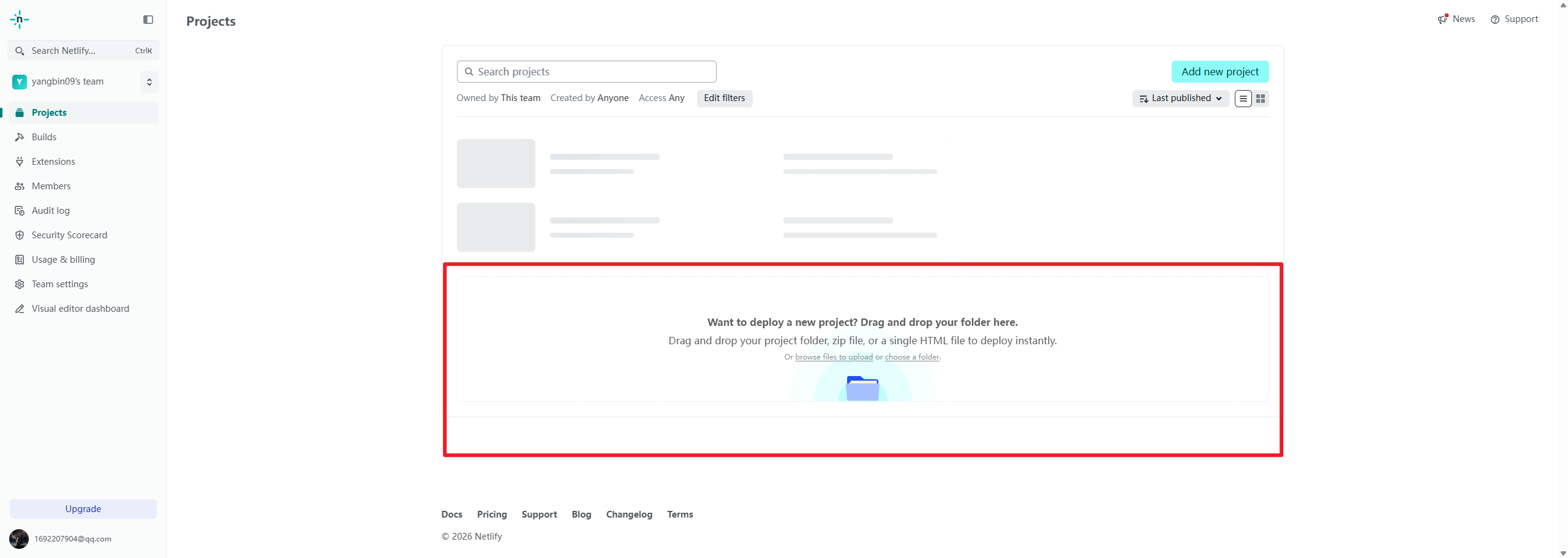
四、加一个 netlify.toml
为了让部署更稳定,可以在项目根目录加一个 netlify.toml。
内容不用复杂:
[build]
  publish = "."

[[headers]]
  for = "/*.html"
  [headers.values]
Cache-Control = "no-cache"这里的重点是:
publish = "."意思是直接发布当前项目根目录。
后面的 Cache-Control = "no-cache" 是为了减少一个常见问题:
页面明明更新了,但浏览器看到的还是旧版本。
尤其是教程项目经常会反复修改 HTML,给 HTML 关掉强缓存会更稳一点。
如果只是第一次测试,不写也可以。
但如果这个项目要长期作为案例展示,建议保留这个配置。
五、部署后重点检查这几件事
部署完成后,不要只看首页。
一定要把每个路径都打开一遍。
检查清单如下:
1. 首页能不能正常打开?
2. 首页里的 V1 / V2 / V3 链接能不能点击?
3. /v1-qwen-basic/ 是否正常显示?
4. /v2-claude-assets/ 是否正常显示?
5. /v3-uxmax-polished/ 是否正常显示?
6. V2 的图片有没有加载出来?
7. V3 引用 V2 assets 的图片是否正常?
8. CSS 样式有没有丢?
9. 返回顶部、移动端菜单、阅读进度条等 JS 是否正常?
10. 手机端访问是否正常?这里最容易出问题的是图片路径。
本地能打开,不代表线上一定能打开。
如果 HTML 里出现这种电脑本地路径:
F:\素材\趁早AI\xxx.jpg部署到 Netlify 后一定会失效。
线上必须使用相对路径。
比如 V2 自己目录里的图片:
./assets/xxx.jpg如果 V3 引用 V2 的图片:
../v2-claude-assets/assets/xxx.jpg还有一个常见问题是子目录里没有 index.html。
当你访问:
/v2-claude-assets/Netlify 会默认去这个目录下找:
index.html如果这个文件不存在,就会打不开。
所以每个版本目录里都要有自己的 index.html。
到这里,一个 Netlify 项目承载三个版本的部署就完成了。
当前可访问地址是:
https://curious-daffodil-2781ee.netlify.app/它下面包含三个版本:
https://curious-daffodil-2781ee.netlify.app/v1-qwen-basic/
https://curious-daffodil-2781ee.netlify.app/v2-claude-assets/
https://curious-daffodil-2781ee.netlify.app/v3-uxmax-polished/下一篇,我们继续把这个 Netlify 自动生成的地址,换成自己的正式域名:
https://xiaoyangyx.top/到那一步,这个 AI 网页作品就真正可以作为正式链接对外分享了。