阿里云快速部署 1Panel 服务器管理面板
对于许多开发者、网站站长和技术爱好者来说,拥有一台云服务器(ECS)是探索技术、搭建个人项目或托管业务的起点。然而,面对 Linux 系统的命令行,许多初学者可能会感到不知所措。幸运的是,1Panel 这款现代化、开源且免费的 Linux 服务器运维管理面板,能将复杂的服务器管理工作变得像操作桌面软件一样简单。
本教程将手把手地指导您,如何利用阿里云强大的"云市场镜像"功能,在短短几分钟内,轻松部署一台预装了 1Panel 面板的高效云服务器。
准备工作
在开始之前,请确保您已准备好以下几项:
- 一个阿里帐号:确保您已经注册并完成了实名认证。
- 基本了解:对云服务器有一个基本的概念,知道它是什么。
第一步:登录并进入云服务器 ECS 管理控制台
首先,请在浏览器中打开 阿里云官方网站 并登录您的账户。
成功登录后,将鼠标光标移动到网站顶部导航栏的"产品"菜单上。在弹出的庞大产品列表中,找到"计算"分类下的"云服务器 ECS",然后点击进入。 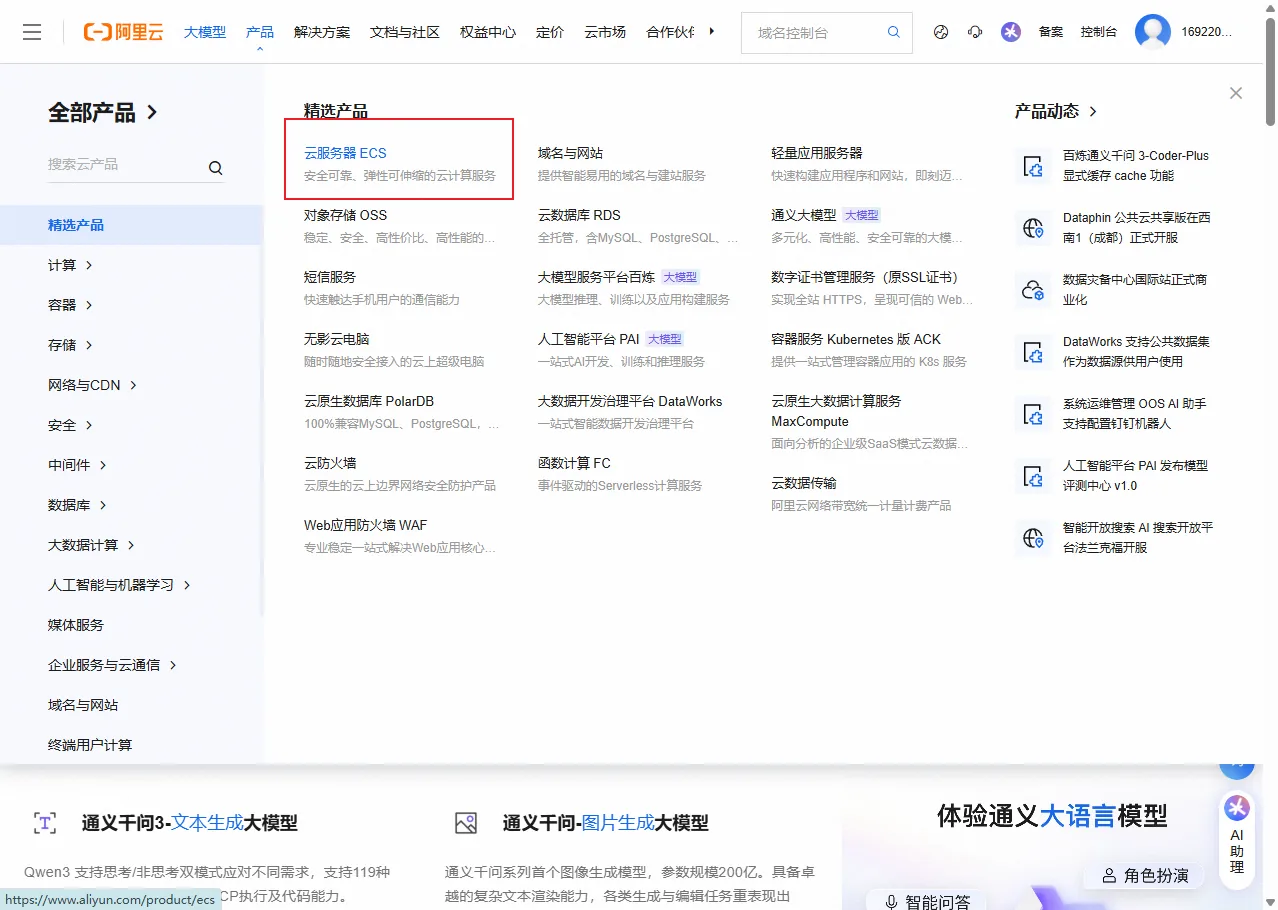
第二步:开始创建云服务器实例
在云服务器 ECS 的产品介绍页面,点击"立即购买"按钮,系统将引导您进入一个详细的配置页面。在这里,我们将定制我们服务器的各项参数。
基础配置:
- 计费方式:对于初学者和长期项目,推荐选择"包年包月",性价比较高。
- 地域及可用区:选择离您的目标用户最近的地理区域,可以有效降低访问延迟。例如,如果您的用户主要在中国大陆,就选择大陆的地域。
- 实例规格:根据您的需求选择 CPU 和内存。对于个人博客或小型项目,
2核2G或2核4G的入门级配置通常已经足够。
镜像选择(核心步骤):
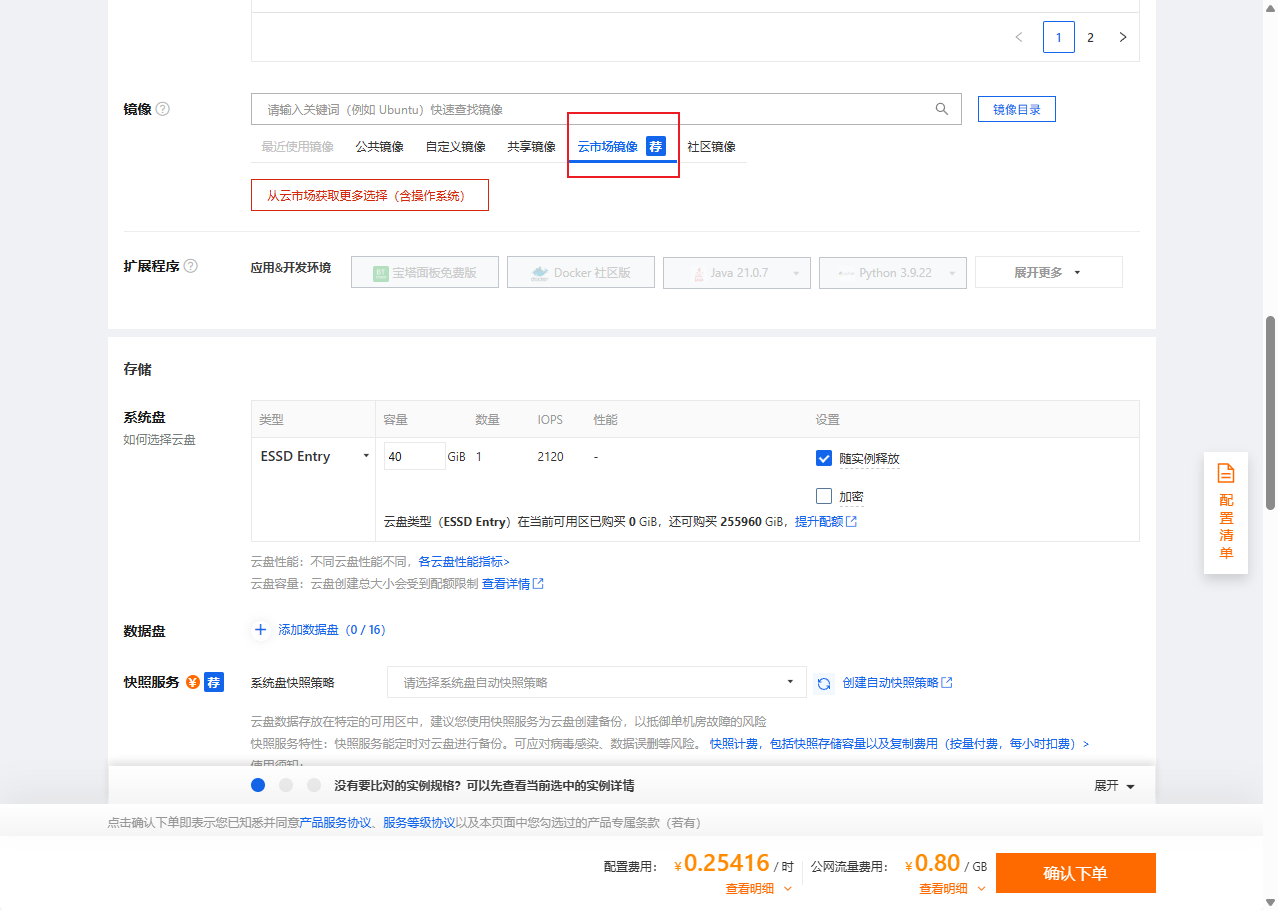
- "镜像"相当于服务器的操作系统和预装软件的集合。在这里,请务必点击选择"云市场镜像"。
- 云市场镜像是由官方或第三方服务商制作的、包含特定应用环境的模板,它可以帮助我们跳过所有复杂的手动安装和配置过程,实现"开箱即用"。
第三步:从市场中精选 1Panel 官方镜像
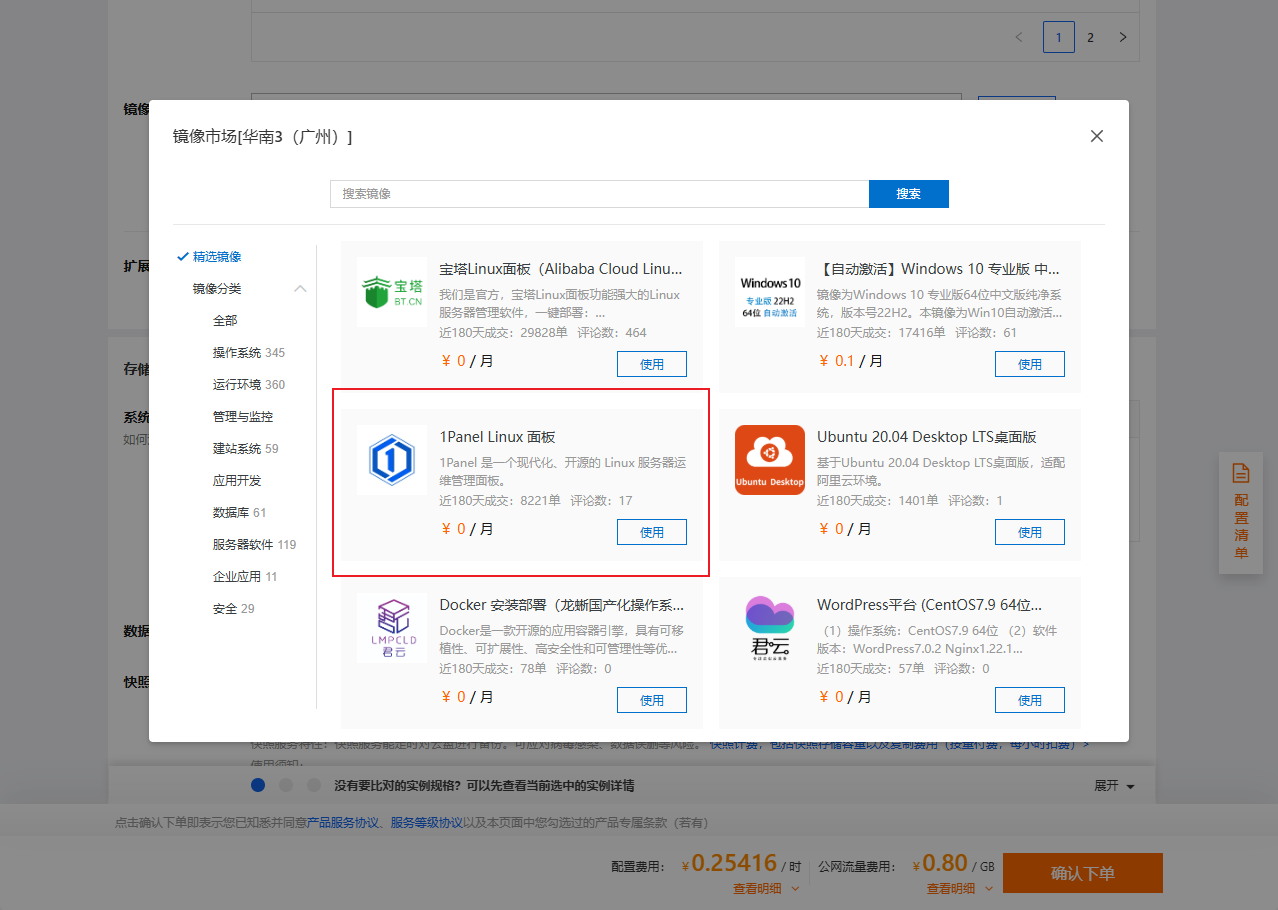
点击"从镜像市场获取"后,会弹出一个新的窗口。
- 在顶部的搜索框中,输入关键词"1Panel"并搜索。
- 在搜索结果中,找到由 Fit2Cloud 飞致云 发布的"1Panel Linux 面板(官方推荐)"镜像。选择官方发布的镜像可以确保其安全性、稳定性和及时更新。
- 确认无误后,点击右侧的"使用"按钮。系统会自动关闭弹窗,并将这个配置好的镜像应用到您的服务器订单中。
第四步:配置网络与登录凭证(关键!)
返回配置页面后,继续向下滚动,完成剩余的关键设置。
网络与安全组:通常保持默认的专有网络(VPC)即可。安全组是一个虚拟防火墙,用于控制服务器的入站和出站流量。使用市场镜像时,系统通常会自动配置好一条规则,以允许您访问 1Panel 面板的端口。
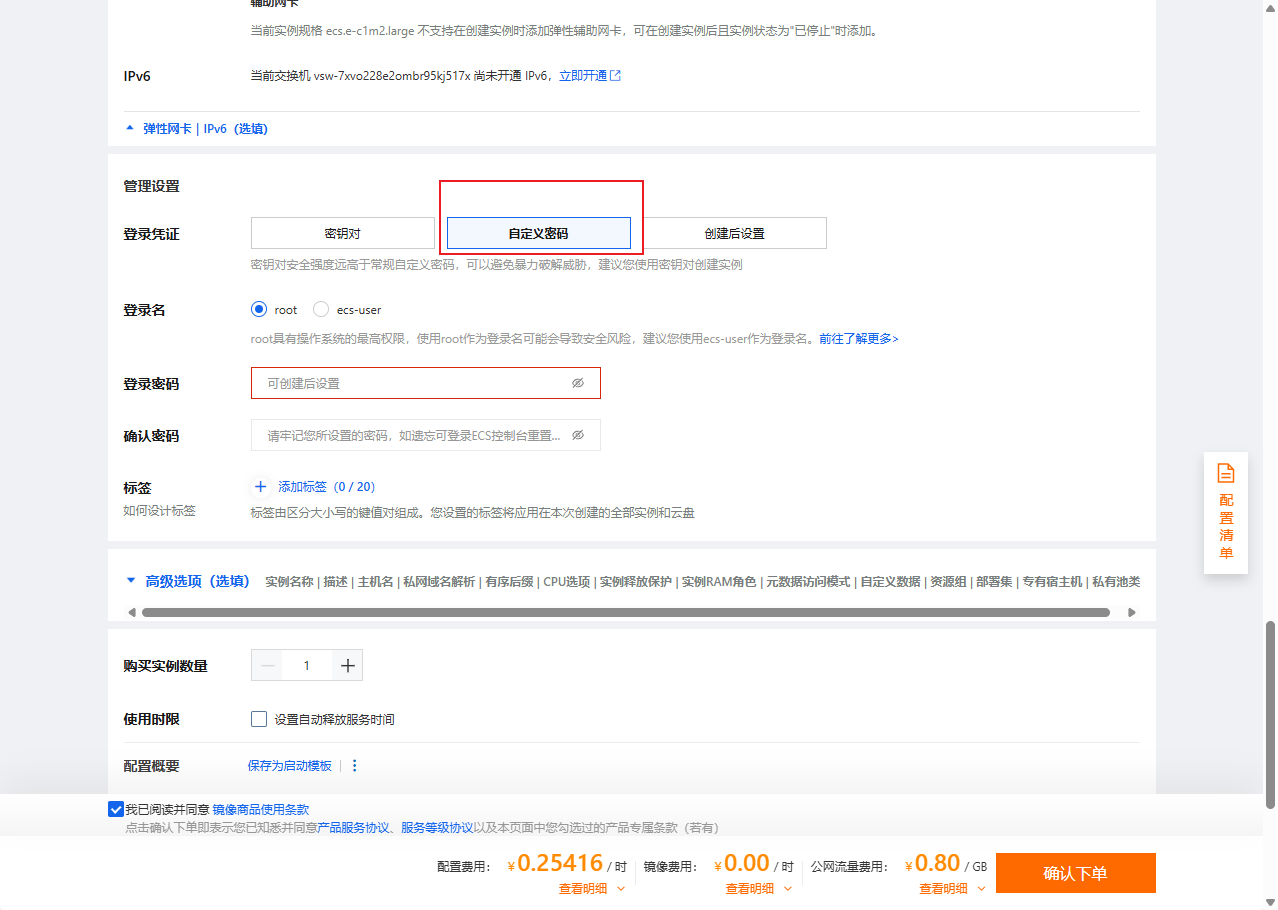
登录凭证:这是整篇文章最最重要的部分。
- 凭证类型:选择"自定义密码"。("密钥对"是更安全的方式,但对于初学者来说,密码更直观易懂)。
- 设置密码:请务必设置一个高强度的复杂密码。一个安全的密码应至少包含12位,并混合使用大写字母、小写字母、数字和特殊符号(如
!@#$%^&*)。 - 确认密码:再次输入您刚刚设置的密码,以确保没有输错。
郑重警告: 这个密码是您服务器的 root 管理员密码,拥有对服务器的最高控制权。
- 一定要记住!
- 一定要记住!
- 一定要记住! 强烈建议您使用专业的密码管理工具(如 1Password, Bitwarden 等)来生成并妥善保管这个密码。一旦丢失,重置过程将非常麻烦,并可能带来安全风险。
第五步:确认订单并等待服务器创建
完成所有配置后,请仔细检查页面右侧的"配置清单"。核对您选择的实例规格、地域、计费方式和总费用是否都正确无误。
确认所有信息后,勾选"我已阅读并同意《云服务器ECS服务条款》",然后点击页面右下角的"确认下单"按钮。
支付成功后,阿里云的自动化系统就会开始创建您的服务器实例。这个过程通常只需要 1 到 3 分钟。您可以在 ECS 管理控制台的"实例"列表中看到新创建的服务器及其状态。
第六步:访问并初始化您的 1Panel 面板
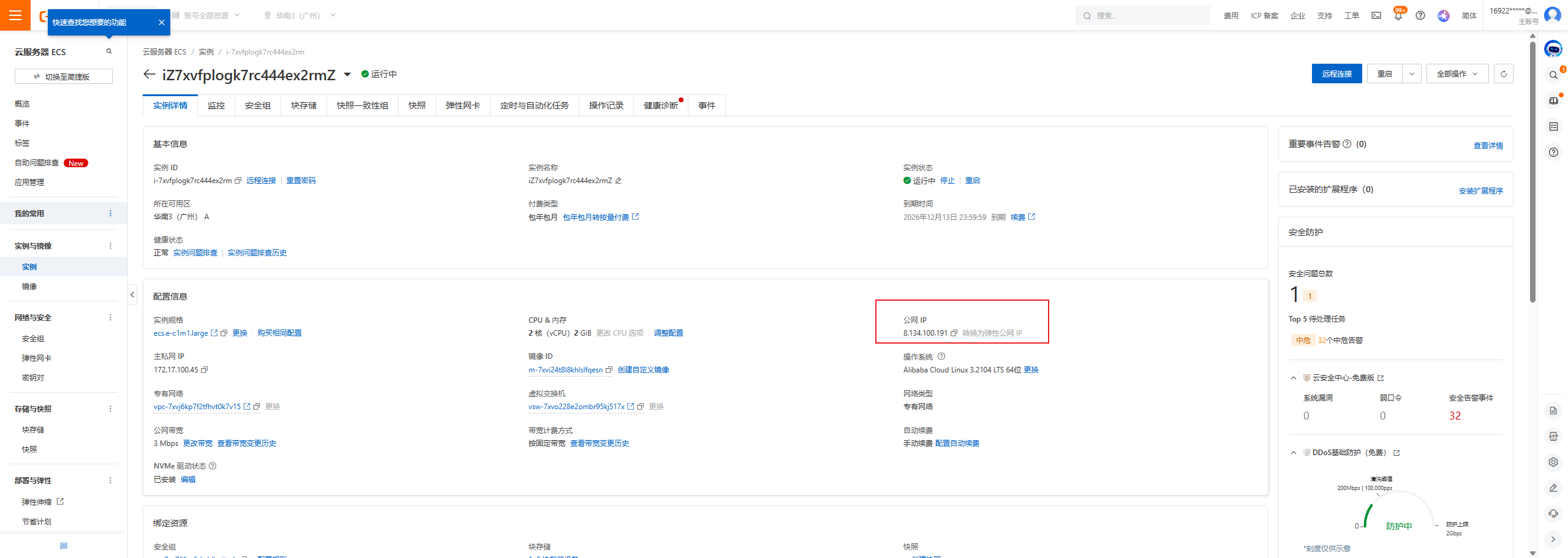
当您的服务器实例状态显示为"运行中"时,恭喜您,一切准备就绪!
获取公网 IP:在 ECS 实例列表中,找到您的新服务器,并复制其"公网 IP 地址"。
访问 1Panel:打开浏览器,在地址栏中输入
http://<您的公网IP地址>:<面板端口>。- 注意:具体的"面板端口"号,请在您选择的那个云市场镜像的商品详情页面查找。服务商通常会在这里注明初始访问地址、默认端口和初始用户名等重要信息。
初始化设置:首次访问时,1Panel 会引导您进行初始化设置,包括创建管理员用户名和密码。请注意,这里创建的是 1Panel 面板的登录用户,与您之前设置的服务器 root 密码是两回事,建议同样设置复杂密码并妥善保管。
完成初始化后,您就可以看到 1Panel 清爽直观的管理界面了。现在,您可以通过图形化界面轻松地安装网站环境(如 Nginx, PHP, MySQL)、部署 Docker 项目、管理文件、监控服务器状态以及执行各种复杂的运维任务了。祝您使用愉快!