05 如何获取163(网易)邮箱的授权码
为什么需要授权码?
出于安全考虑,当您在第三方应用(例如企业微信、WeLink、n8n、Foxmail、Outlook等)中绑定您的163邮箱时,不能再使用您常规的登录密码。
您必须使用一个由网易邮箱生成的专用密码,这个密码就叫做“授权码”(也叫客户端授权密码)。
获取步骤:
以下是获取授权码的完整流程:
第一步:登录网页版邮箱
在电脑上打开浏览器,访问163邮箱官网并登录您的账号:
https://mail.163.com/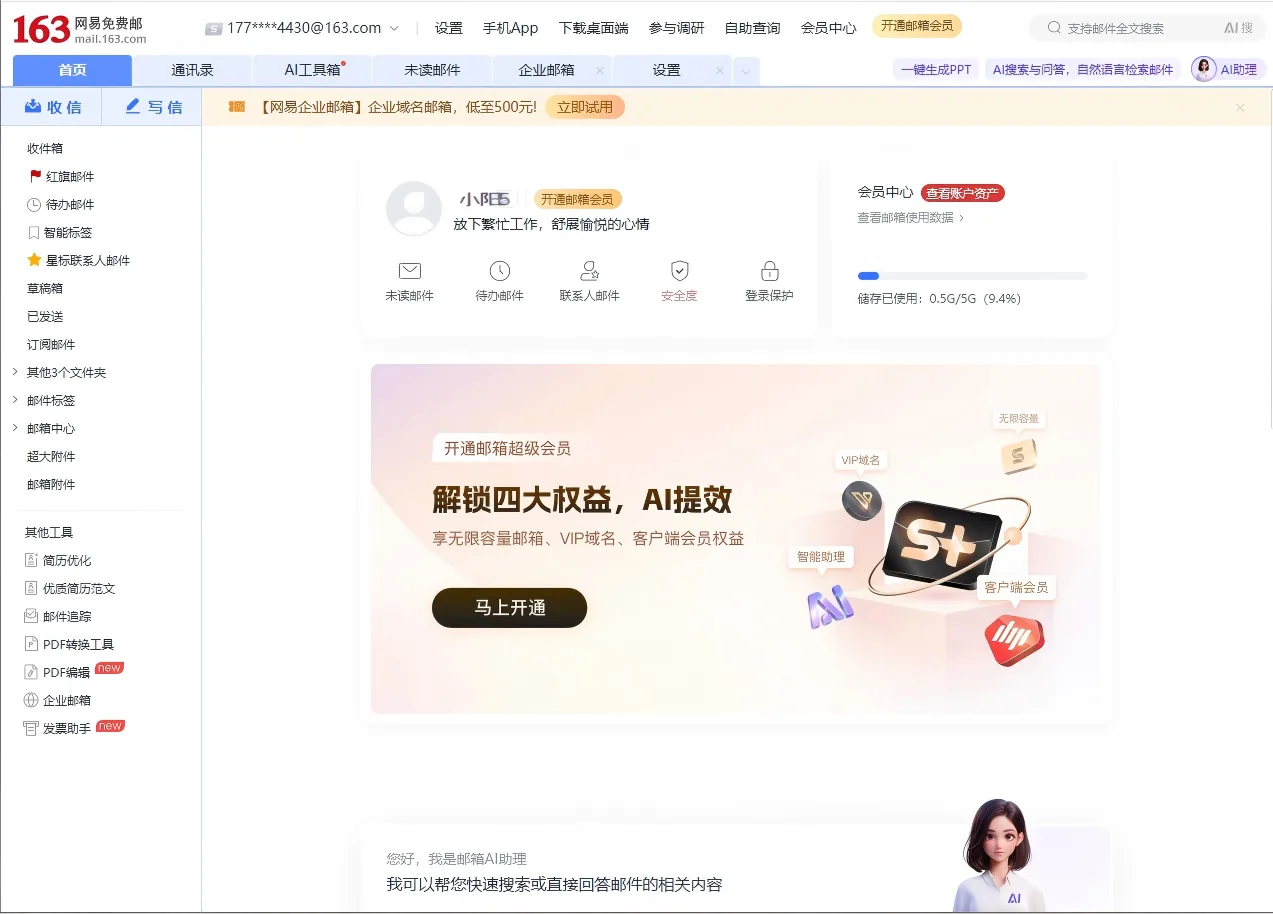 第二步:进入邮箱设置
登录成功后,在邮箱页面的正上方找到并点击【设置】,然后在下拉菜单中选择【POP3/SMTP/IMAP】。 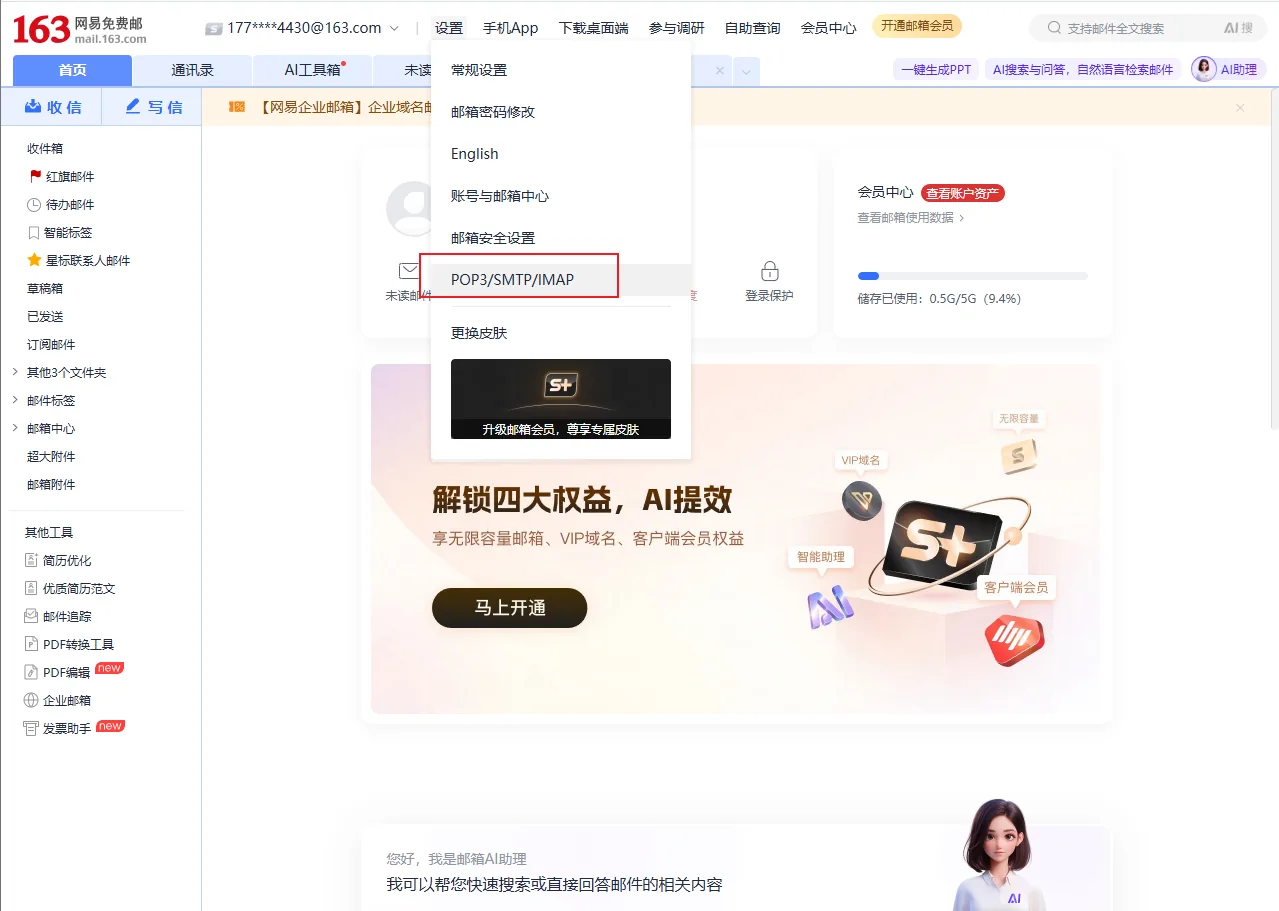 第三步:开启所需服务
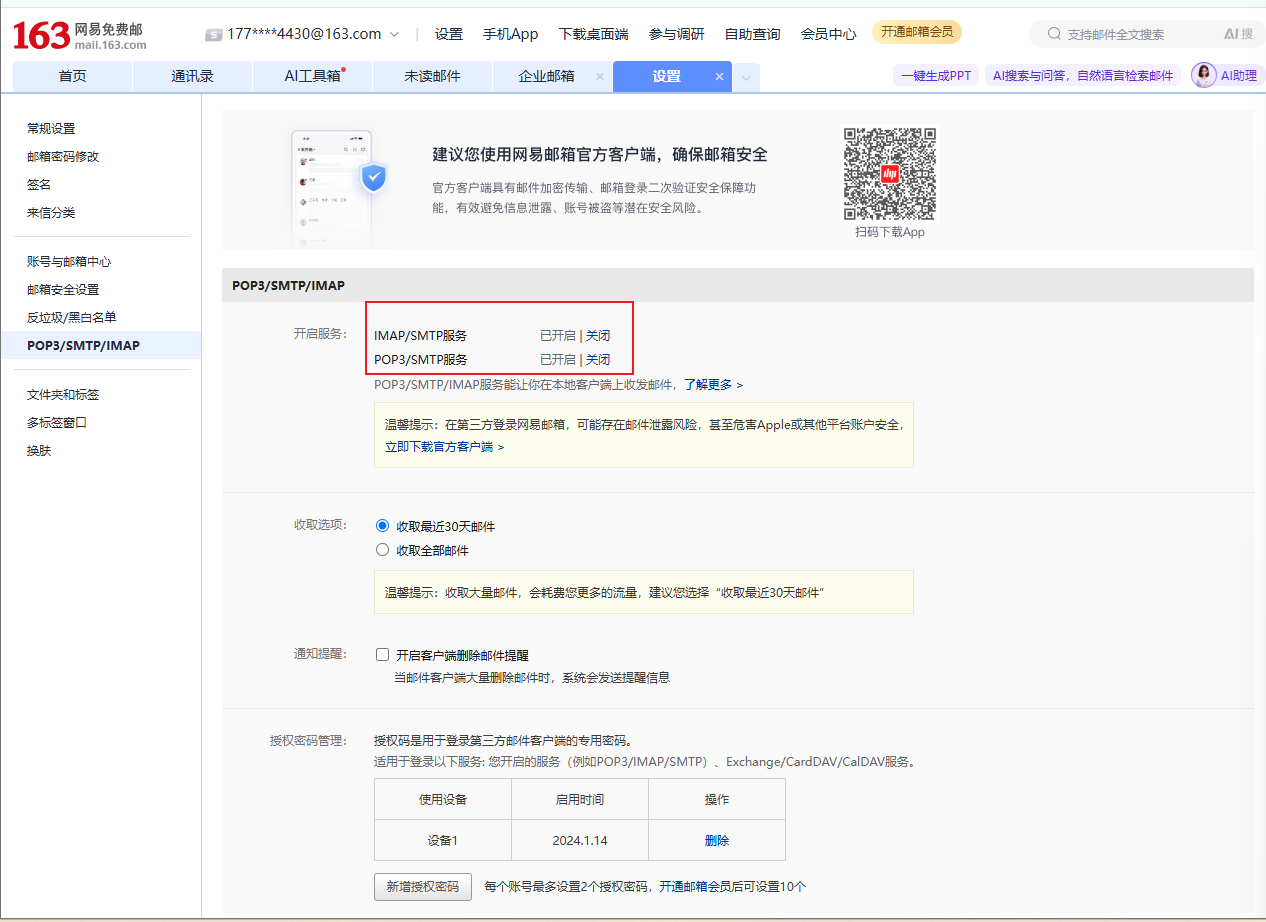
在打开的页面中,您会看到IMAP/SMTP服务和POP3/SMTP服务。请确保服务都是开启状态(即已勾选)。
- 如果它们都未开启:请先勾选【开启IMAP/SMTP服务】(推荐)或【开启POP3/SMTP服务】,然后点击页面底部的【保存】。
 第四步:开启并获取授权码
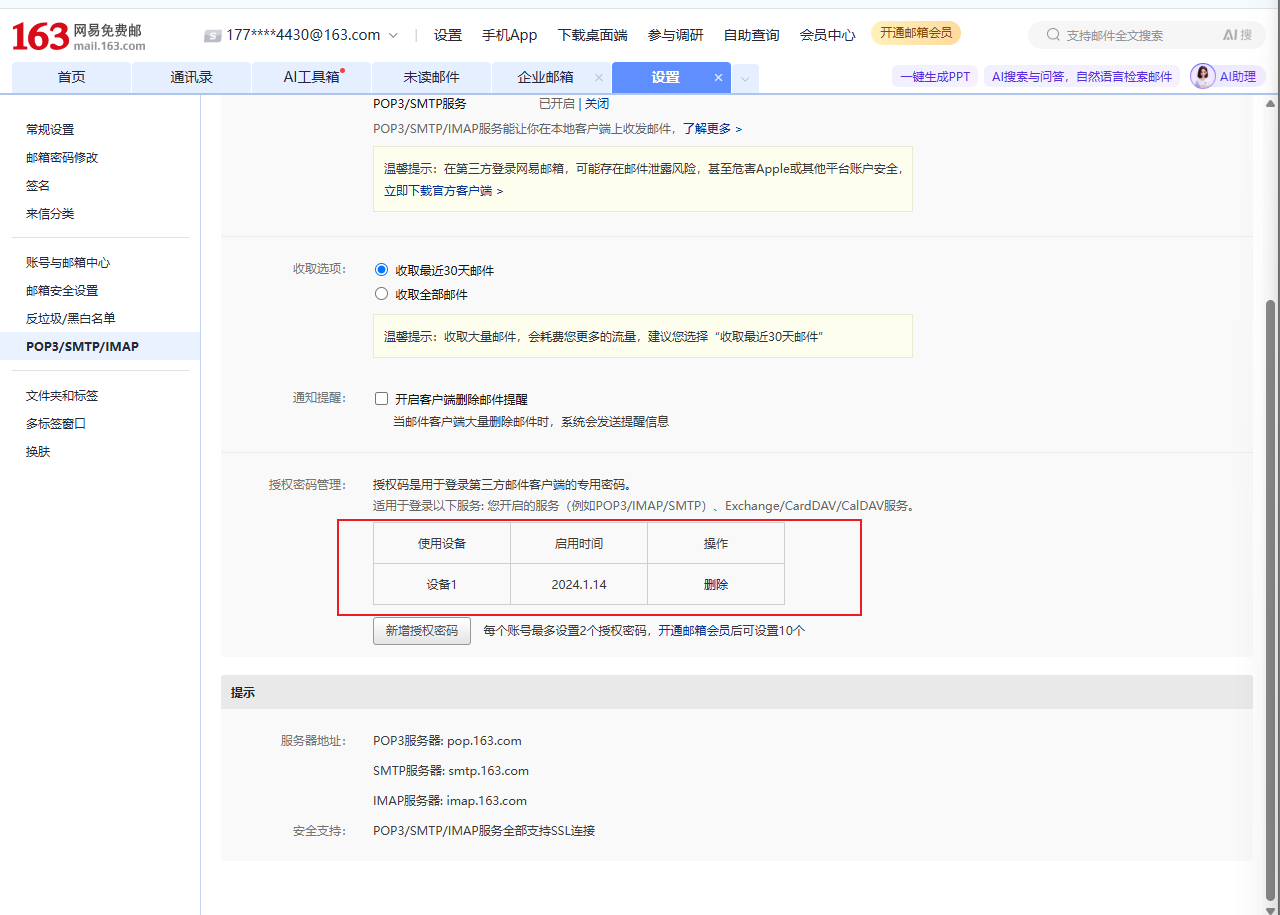
在同一页面上,向下滚动,找到【客户端授权密码】这一栏。
点击【开启】按钮(如果它显示为“重置授权码”,说明您已开启过,点击“重置”来获取一个新的即可)。
系统会要求您进行安全验证(通常是发送短信验证码到您的绑定手机)。
验证通过后,系统会生成并显示一个16位或类似的密码。
 第五步:保存并使用授权码
立即复制并保存:这个生成的密码就是您的“授权码”。它只会出现这一次,请立即将它复制并粘贴到一个安全的地方(如备忘录)。
如何使用:回到您需要绑定邮箱的第三方应用(如WeLink、n8n等),在填写邮箱账号后,在“密码”输入框中,粘贴您刚才获取的授权码(而不是您的邮箱登录密码)。
总结一下:
登录163网页版 -> 设置 -> POP3/SMTP/IMAP
确保服务已开启。
在“客户端授权密码”处 -> 开启(或重置)。
验证手机 -> 获得授权码。
在第三方应用中的密码框里,使用这个授权码登录。