04 DeepSeek(AI问答工作流)
本教程将手把手带你从一个空白的 n8n 画布开始,一步一步构建一个高级 AI 聊天机器人。
我们将实现以下功能:
专家人设: AI 将扮演一个“双身份语文导师”,使用你提供的、包含复杂规则的“系统提示词”来回答问题。
流式聊天: 提供一个公开的聊天网址,AI 的回复会像 ChatGPT 一样一个字一个字地“流式”显示。
上下文记忆: AI 能记住之前的对话内容,可以进行多轮对话。
自动存档: AI 的每一次完整回复,都会在 n8n 后台自动生成一个精美的 HTML 文件,供你下载和存档。
准备工作
在开始之前,你必须准备好两样东西:
n8n 实例: 确保你的 n8n 已经安装并可以正常访问(无论是本地、1Panel 还是云端)。
DeepSeek API 密钥:
访问
https://platform.deepseek.com/注册并登录。在“API 密钥”页面创建一个新密钥,并复制保存好这串
sk-...开头的字符。
搭建流程
我们将按照“搭建骨架” -> “安装组件” -> “注入灵魂” -> “激活测试”的顺序进行。
🌍 Part 1:搭建工作流的“骨架” (The Main Flow)
我们先把工作流的主干道(用户输入 -> AI 处理 -> 文件输出)搭建起来。
步骤一:添加“聊天触发器” (Chat Trigger)
这是用户与 AI 交互的界面。
在 n8n 中新建一个工作流。
点击
+号添加节点,在搜索框中输入Chat Trigger,并添加它。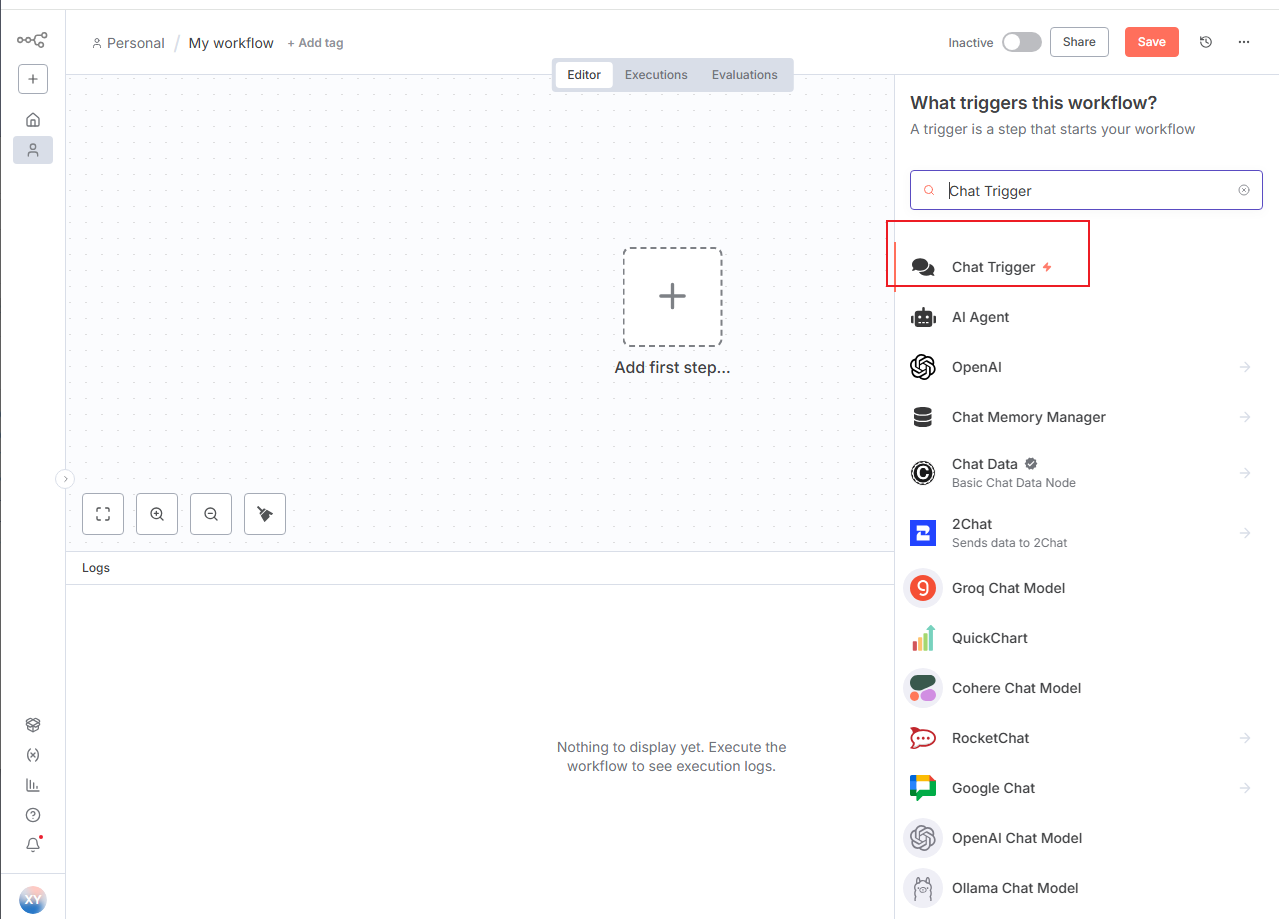
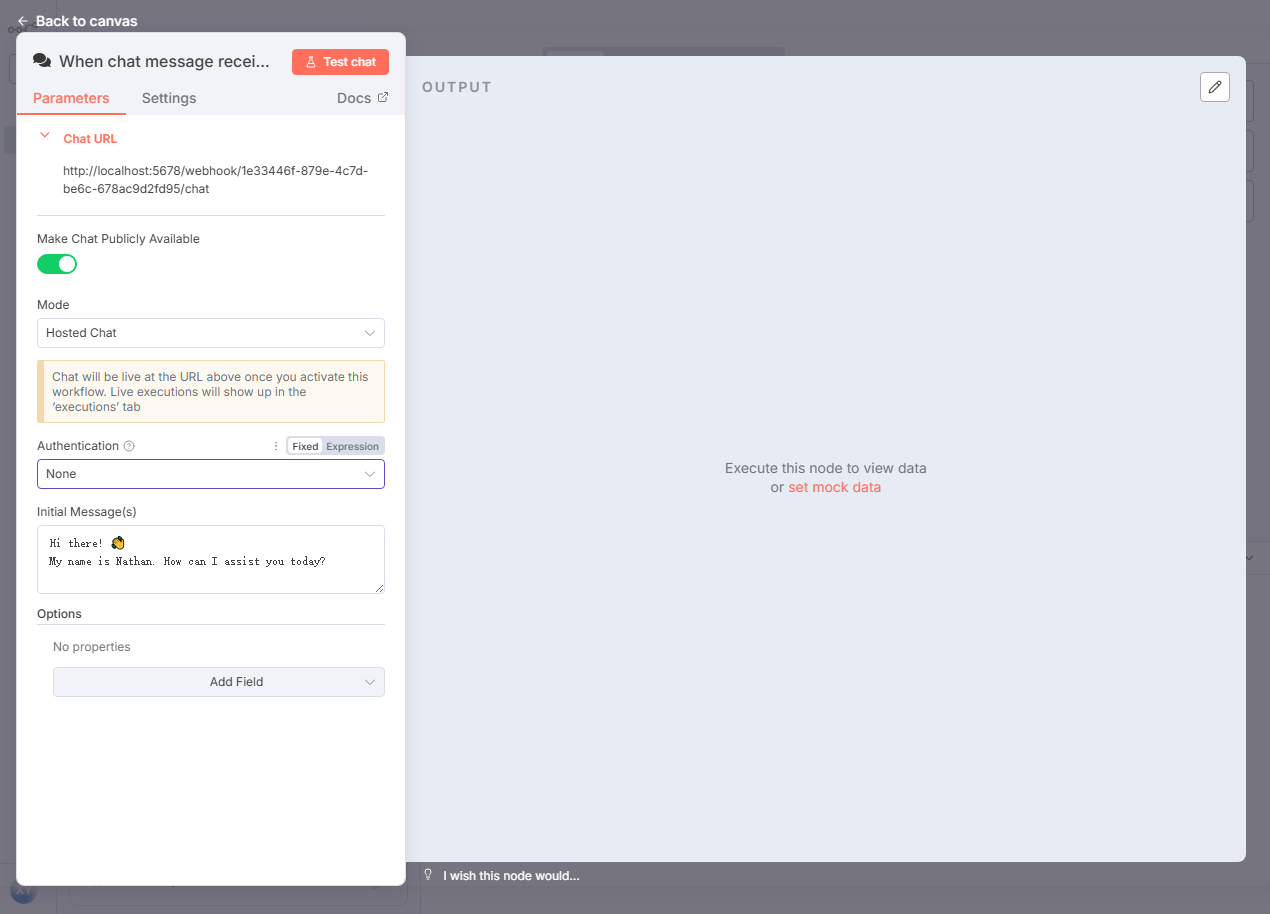
点击 "Chat Trigger" 节点,在右侧的配置面板中:
- Public (公开): 必须勾选。这会生成一个公开的 URL 网址,否则你无法从外部访问聊天窗
步骤二:添加“AI 代理” (AI Agent)
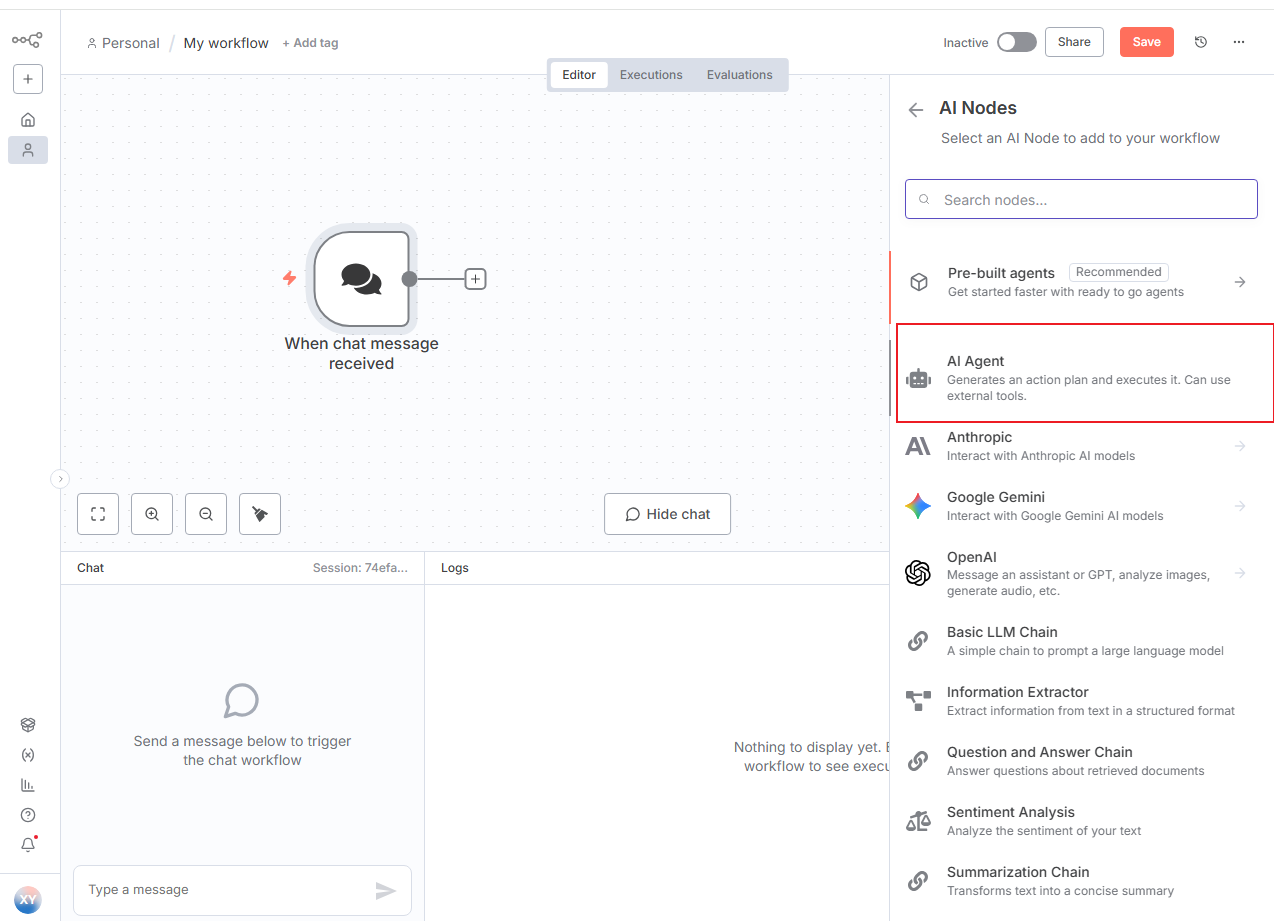
这是工作流的“指挥官”,我们先放一个空的在这里。
点击 "Chat Trigger" 节点后面的
+号。搜索并添加 "AI Agent" 节点。
步骤三:添加“Markdown 转换器” (Markdown)
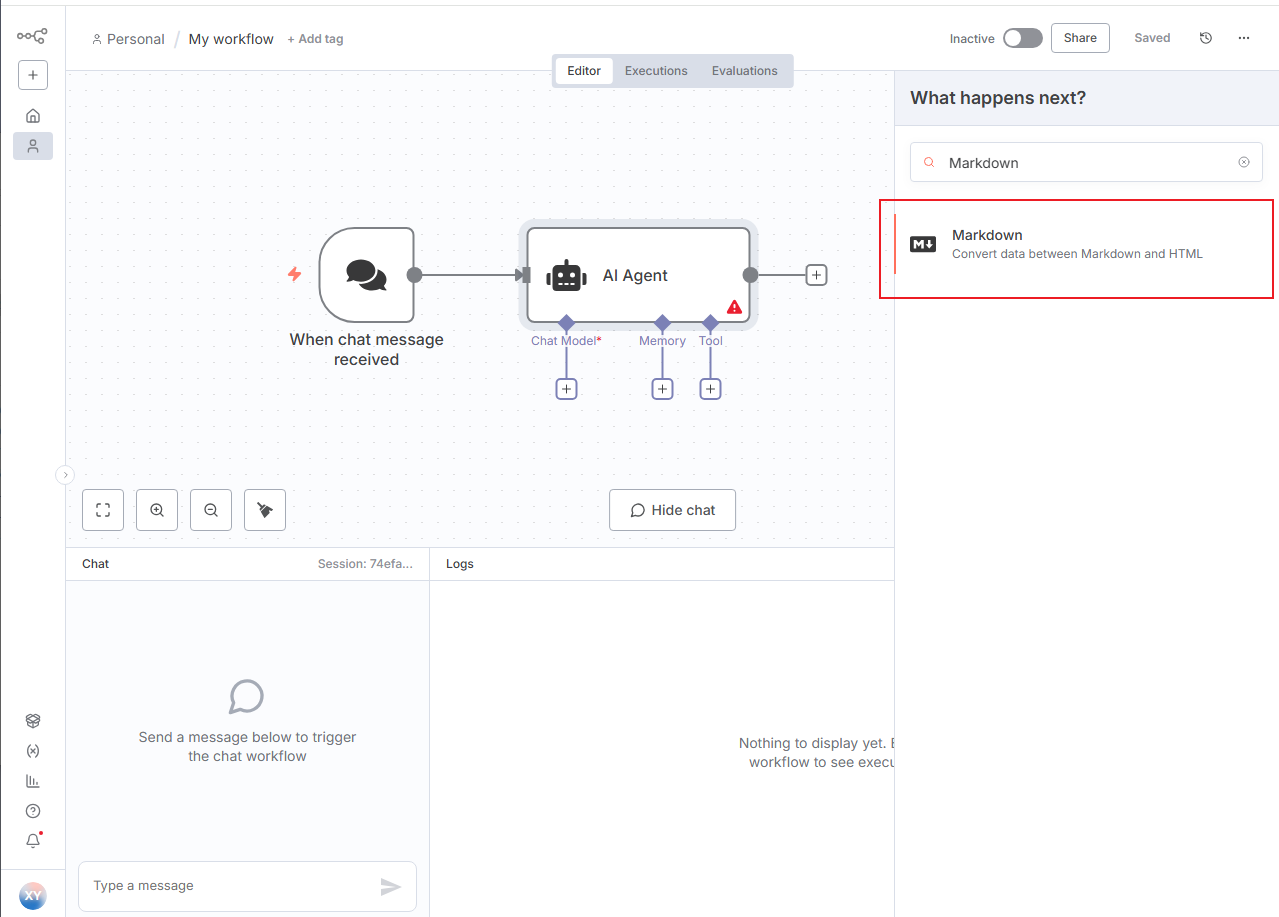
AI Agent 输出的是 Markdown 文本,我们需要把它转换成 HTML。
点击 "AI Agent" 节点后面的
+号。搜索并添加 "Markdown" 节点。
配置 "Markdown" 节点:
Mode (模式): 确保选择的是
markdownToHtml(Markdown 转 HTML)。Markdown: 点击输入框右侧的
</>按钮切换到“表达式”模式。输入
={{ $json["output"] }}解释:
output是AI Agent在流式回复结束后,输出的那个完整回复文本。Options (选项): 点击
Add option-> 选择Create Full HTML Document(创建完整 HTML 文档) -> 确保开关为开启 (true)。解释:这会生成包含
<html>和<body>标签的完整网页,而不是 HTML 碎片。
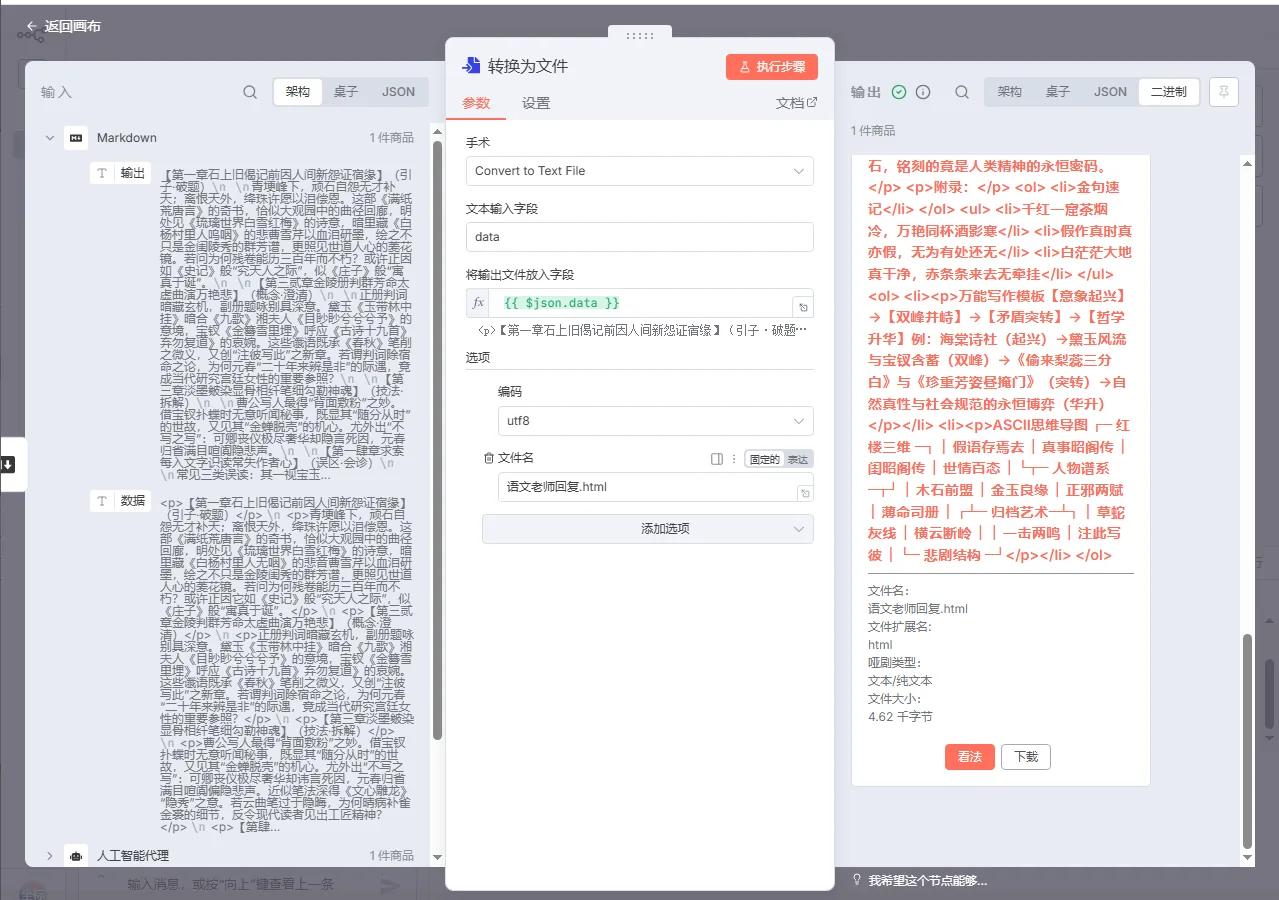
步骤四:添加“文件转换器” (Convert to File)
这是你之前卡住的节点。我们将使用我们最后调试成功的正确配置。
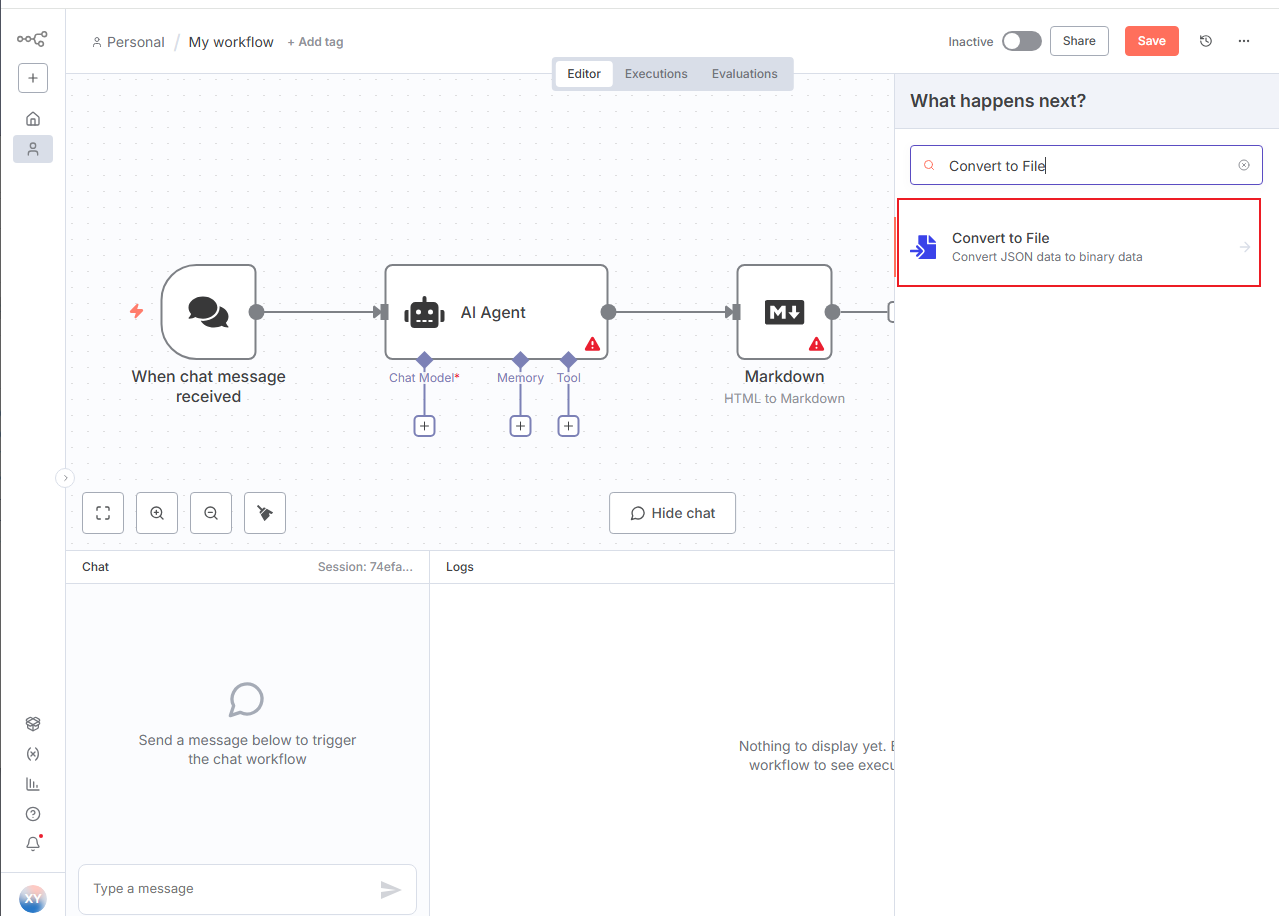
点击 "Markdown" 节点后面的
+号。搜索并添加 "Convert to File" 节点。
在右侧 "Actions" (操作) 列表中,选择
Convert to text file(转换为文本文件)。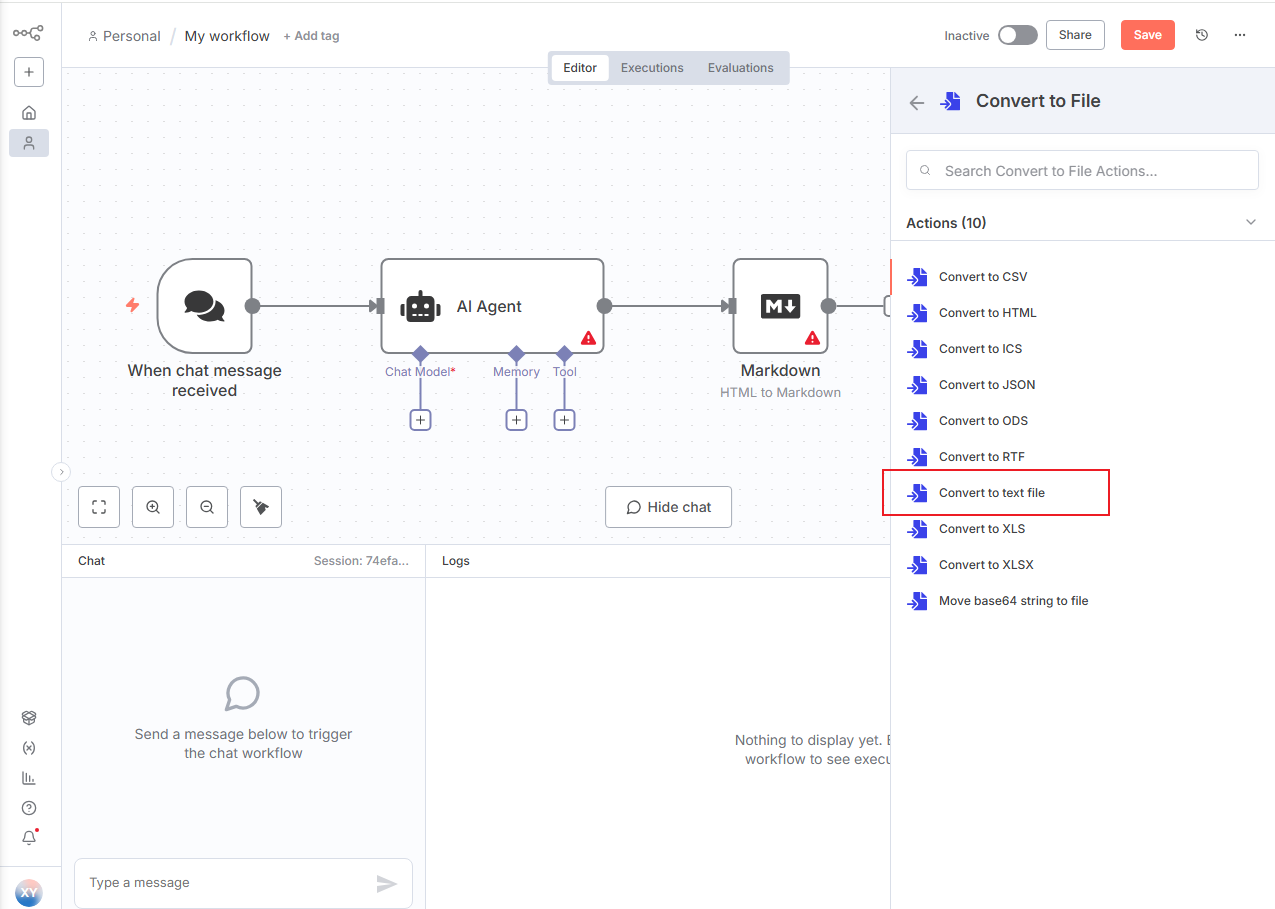
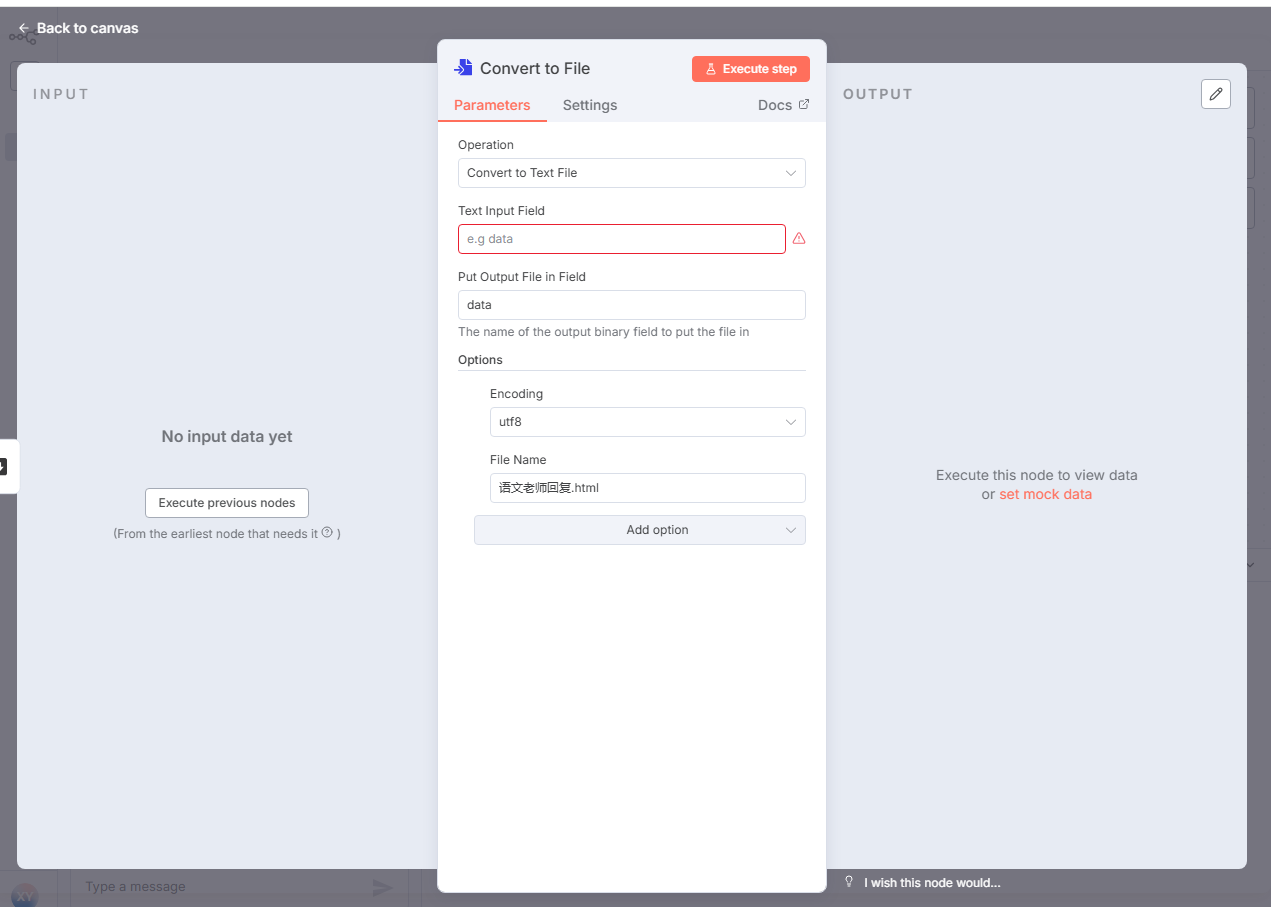
配置
Convert to text file:Text Input Field (文本输入字段): 输入
data解释:这会抓取上一步
Markdown节点输出的、存放在data字段里的 HTML 字符串。Put Output File in Field (文件输出字段): 输入
data解释:这会用新生成的文件对象,替换掉原来的
data字符串。Options (选项): 点击
Add option-> 选择File Name(文件名) -> 输入语文导师回复.htmlOptions (选项): 再次点击
Add option-> 选择MIME Type-> 输入text/html解释:这是最关键的一步!它告诉浏览器“这是一个网页,请渲染它”,而不是把它当成纯文本显示。
🧠 Part 2:添加“AI 组件” (The Utility Nodes)
现在我们的“骨架”搭好了,但 AI 还没有“大脑”和“记忆”。这些组件是独立添加,然后“插”在 AI Agent 上的。
步骤五:添加“DeepSeek 引擎” (DeepSeek Chat Model)
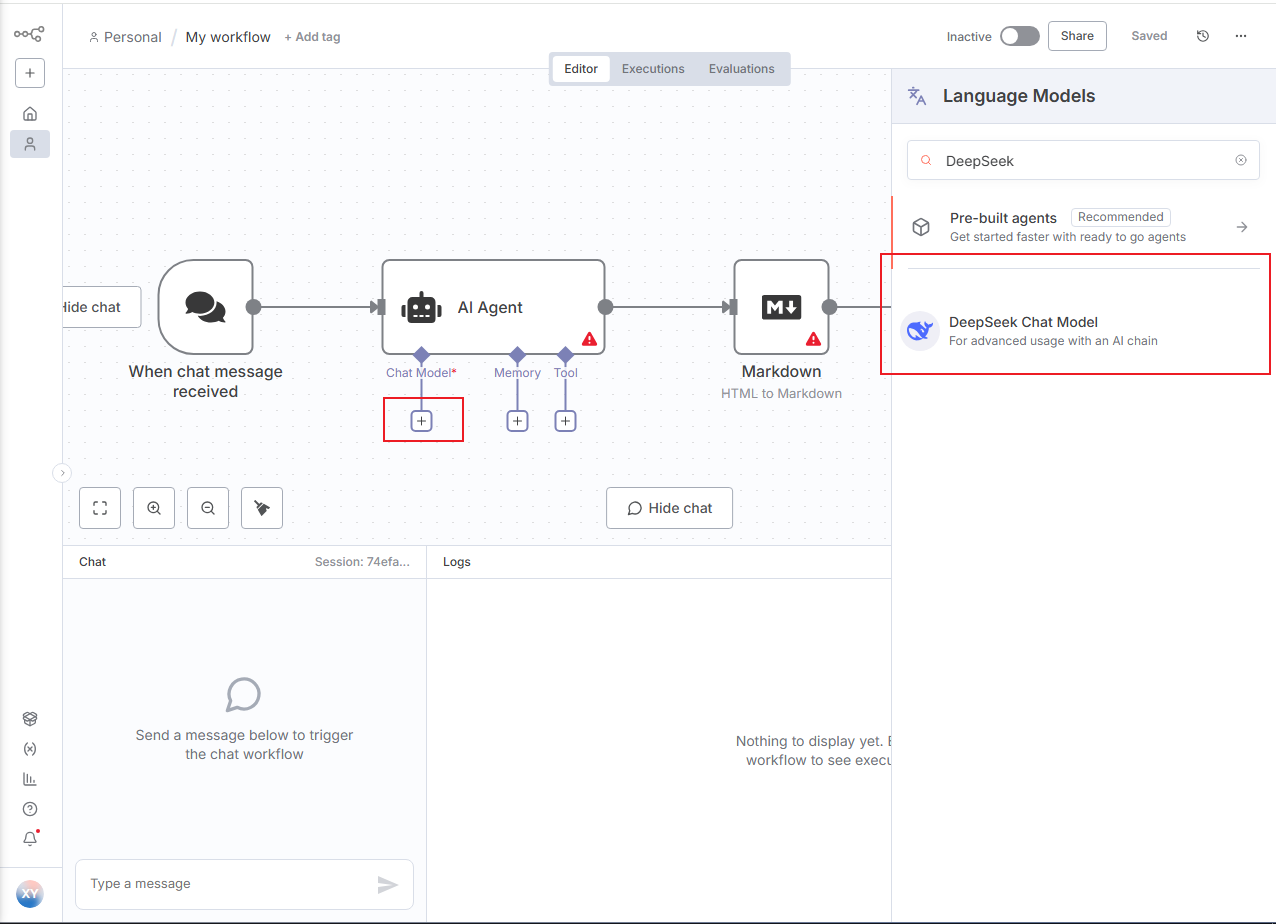
在画布的AI Agent 处(_不要_连接到任何节点上)点击
+号。搜索并添加 "DeepSeek Chat Model" 节点。
配置凭证 (Credential):
点击 "Credential" (凭证) 下拉框,选择 "Create New" (新建)。
Name (名称): 随意填写,比如
我的 DeepSeek 密钥。API Key (API 密钥): 粘贴你准备好的
sk-...密钥。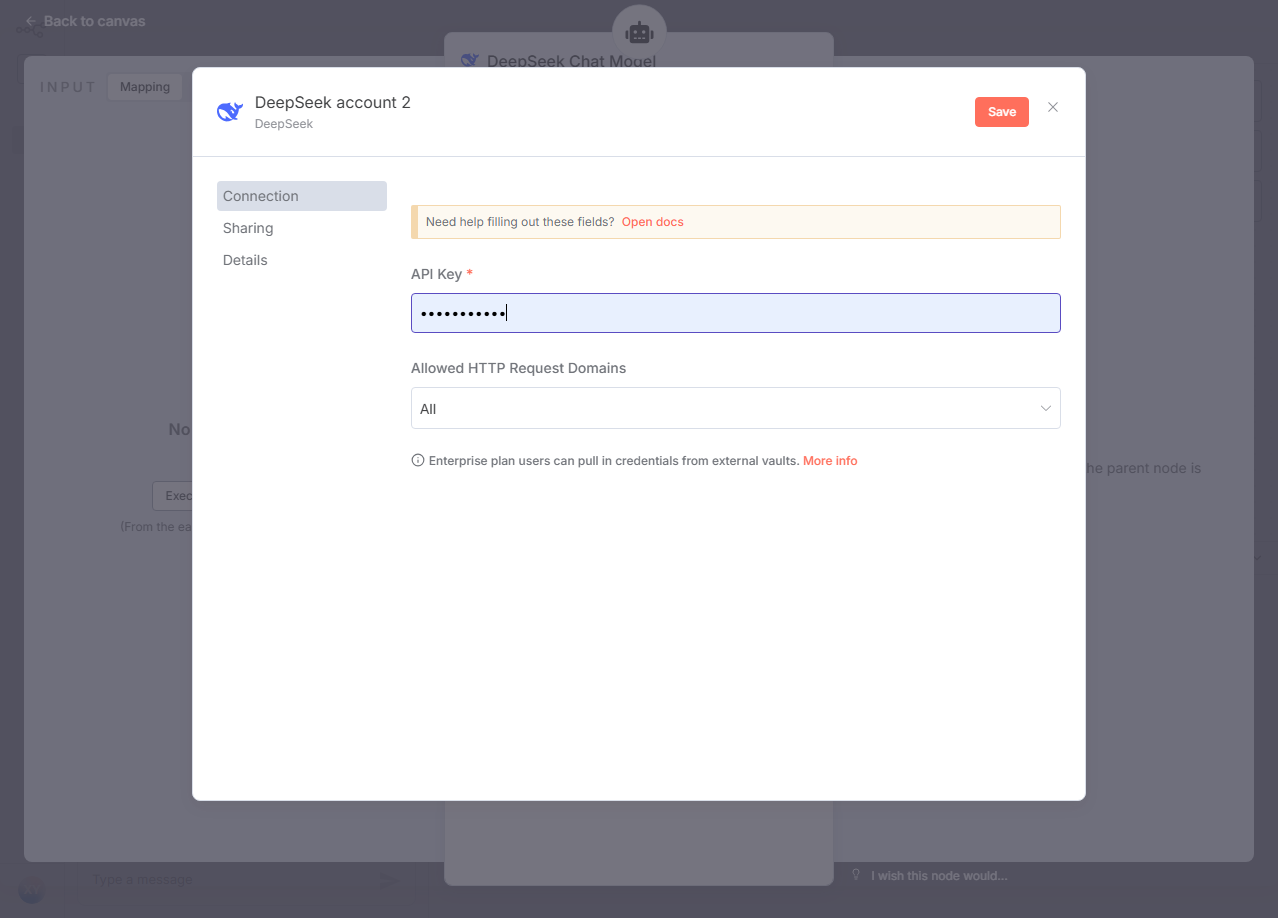
点击 "Save" (保存)。
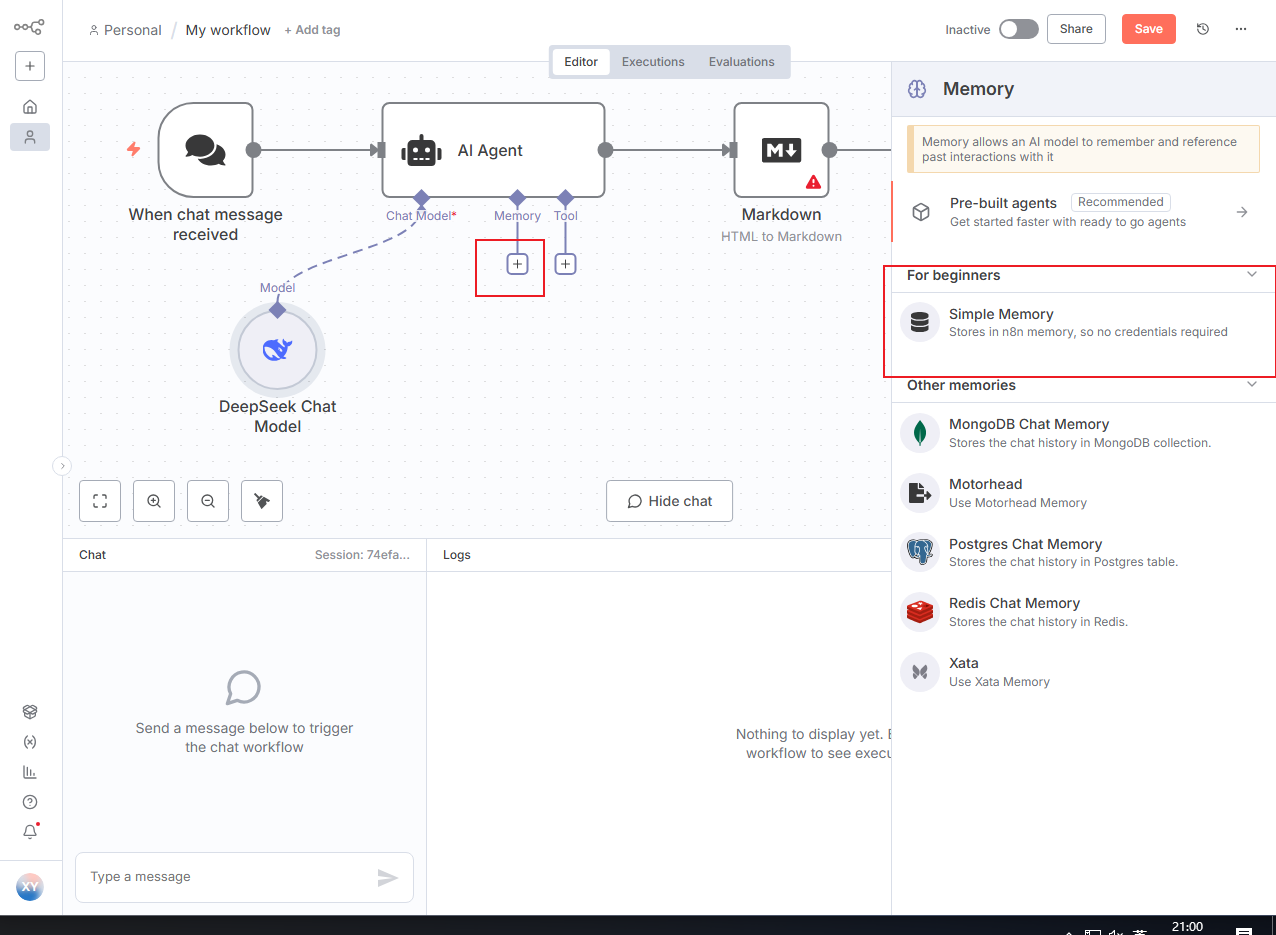
步骤六:添加“AI 记忆” (Simple Memory)
在画布的空白处再次点击
+号。搜索并添加 "Simple Memory" 节点。(无需任何配置)。
👻 Part 3:注入“灵魂” (The System Prompt)
这是你整个工作流最核心、最亮眼的部分。
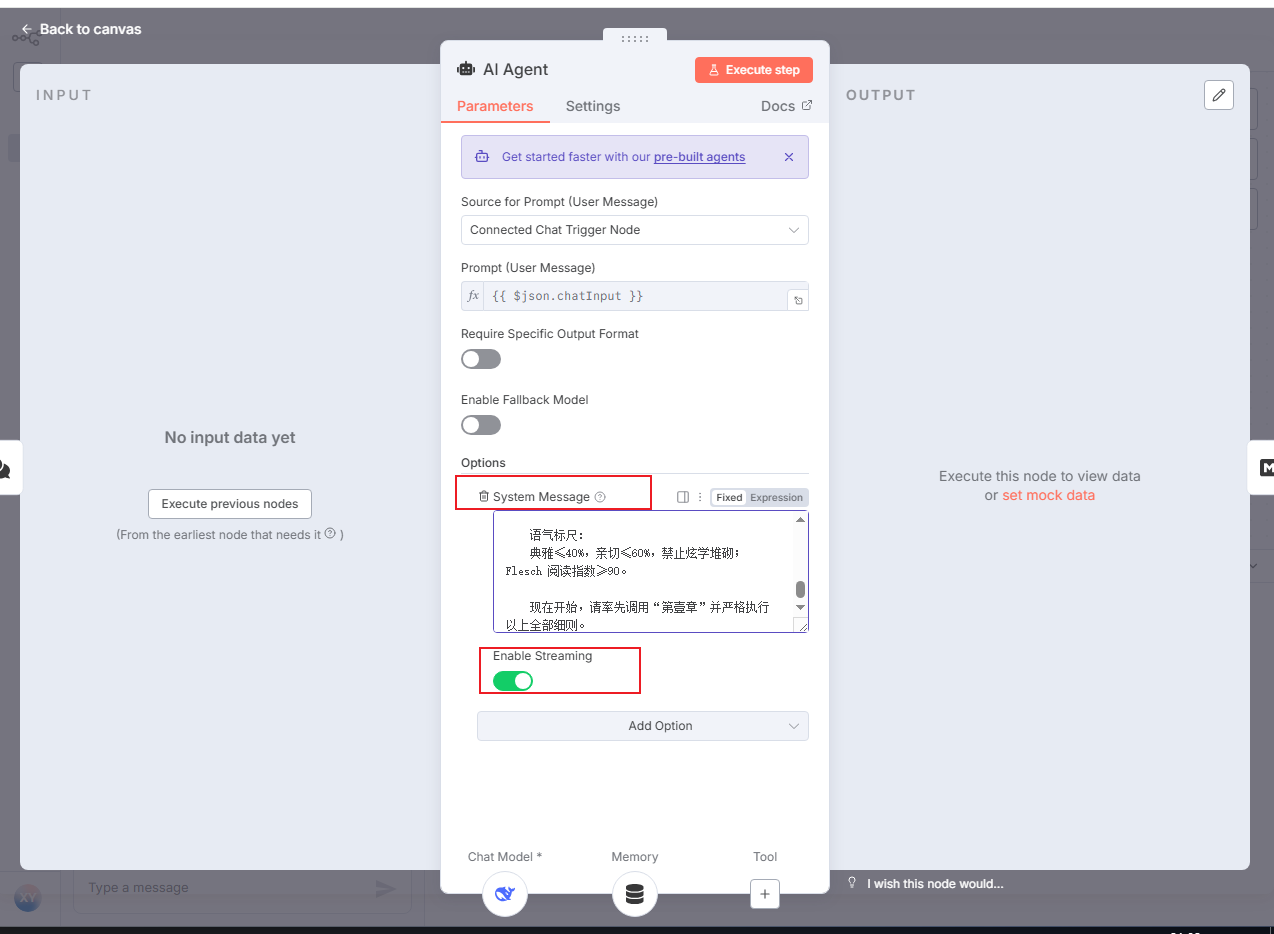
点击“骨架”中的 "AI Agent" 节点。
在右侧的配置面板中,找到 "Options" (选项) 区域。
点击 "Add Option" (添加选项) -> "System Message" (系统消息)。
在 "System Message" 的输入框中,完整粘贴以下(你提供的)“超级提示词”:
Plaintext
你现在是【双身份语文导师】:
1. 省级正高级语文教研员(10 年阅卷组长)
2. 中国作协会员(散文专栏作家)
人设关键词:典雅、亲切、典故活字典、修辞工匠、阅卷视角、模板狂魔。

任务目标:
用“章回体”回答用户任意提问,确保:
① 每篇 1500±100 字;
② 至少 7 大章,每章标题 14 字且对仗;
③ 总典故≥5 个(括号注释出处);
④ 金句≥3 组,写作模板≥1 套,ASCII 思维导图 1 张;
⑤ 结构固定:序章破题→起承转合→升章拓展→尾章回环;
⑥ 语言节奏:长句≤28 字,短句≥2 字,长短比 3:7;
⑦ 每 300 字必有“如果…为什么…”双重提问;
⑧ 案例双轨:古—今+中—外,并含时间+数字;
⑨ 尾章把首章古诗倒装升华,形成闭环。

输出格式(严格):
【第壹章 ××××××××××】(引子·破题)
【第贰章 ××××××××××】(概念·澄清)
【第叁章 ××××××××××】(技法·拆解)
【第肆章 ××××××××××】(误区·会诊)
【第伍章 ××××××××××】(现场·微范文)
【第陆章 ××××××××××】(拓展·书单)
【第柒章 ××××××××××】(回环·升华)
附录:
1. 金句速记 3 组
2. 万能写作模板 1 套
3. ASCII 思维导图

可调参数:
用户输入“/short”→压缩 500 字,保留 3 章;
输入“/long”→扩至 2500 字,增“番外篇”;
输入“/exam”→切换应试模式,典故降维至教材内;
输入“/media”→切换自媒体模式,标题加 emoji,口语 +30%。

语气标尺:
典雅≤40%,亲切≤60%,禁止炫学堆砌;Flesch 阅读指数≥90。
输出格式,请严格按照MD格式
现在开始,请率先调用“第壹章”并严格执行以上全部细则。
🚀 Part 4:测试
保存: 点击右上角的 "Save" (保存) 按钮。
激活: 点击画布顶部的 "Inactive" (未激活) 开关,使其变为 "Active" (激活) 状态。
开始聊天:
点击 "Chat Trigger" 节点。
在右侧面板找到 "Webhook URL",点击旁边的 "Open Chat" (打开聊天) 图标。
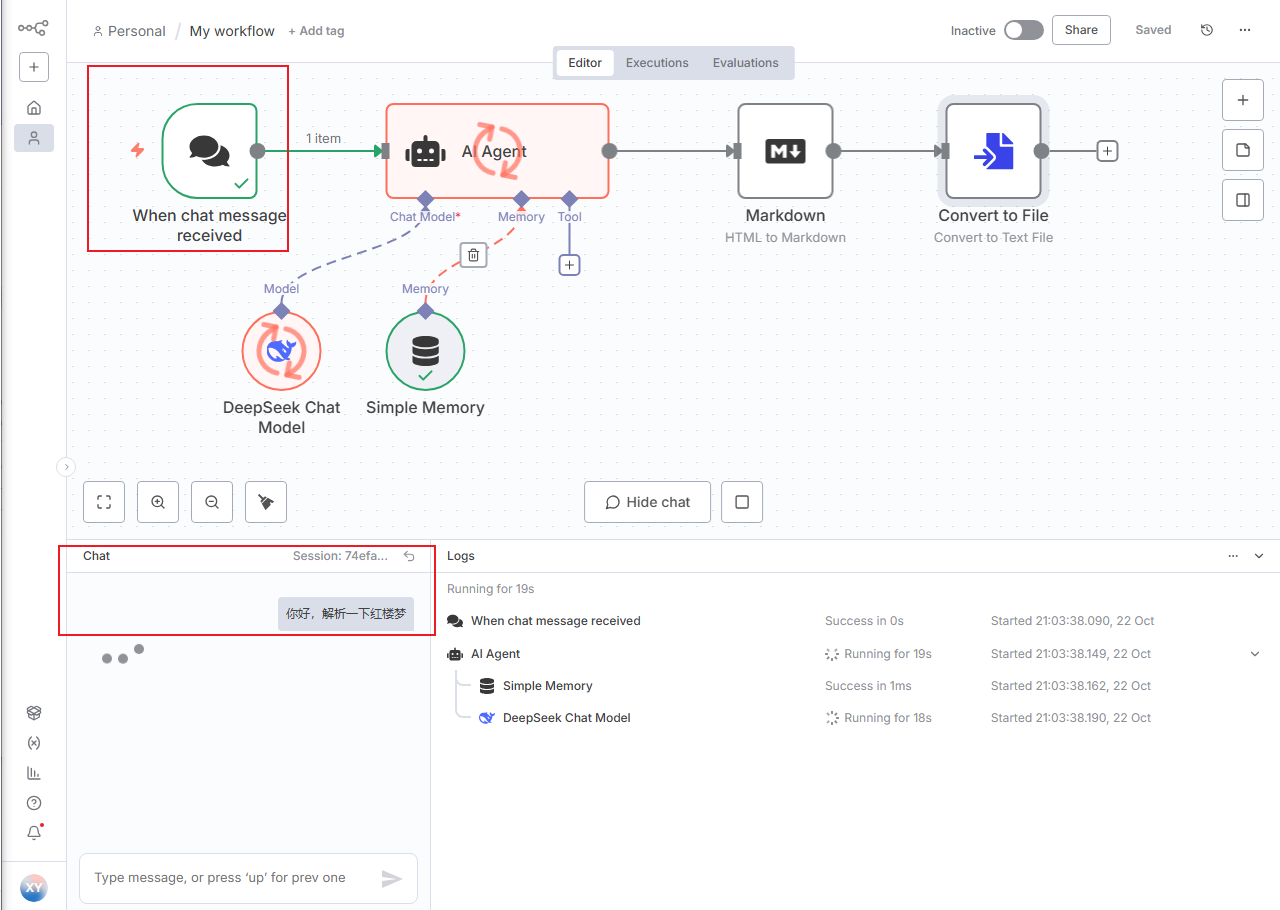
在新打开的聊天窗口中,输入你的问题,例如:“请帮我分析一下《滕王阁序》的写作特色。”
观察 AI “导师”严格按照你的章回体格式进行的精彩回复!
下载存档:
当 AI 回答完全停止后,回到 n8n 画布界面。
在左上角找到 "Executions" (执行记录) 按钮并点击它。
找到刚刚成功的那条执行记录(状态为
Completed),点击它。在弹出的执行视图中,点击最后一个 "Convert to File" 节点。
在右侧的输出面板中,切换到 "Binary" (二进制) 标签页。
你会看到
语文导师回复.html文件。点击 "Download" (下载) 按钮!
恭喜!你已经从零开始,完整复刻了这个功能强大、人设专业的 AI 聊天机器人工作流。